Подключение трансивера к SRR Логгеру через CAT
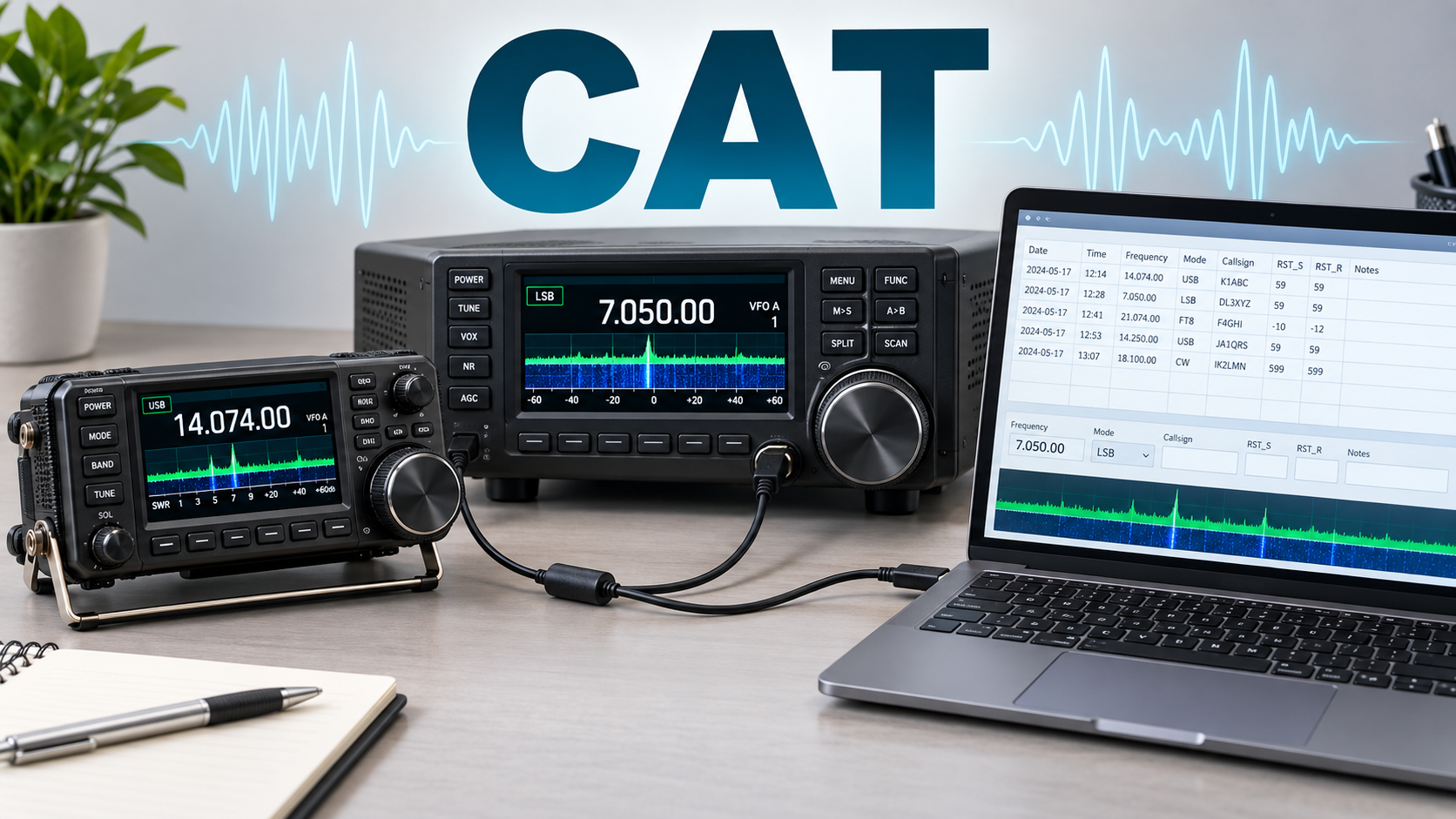
CAT позволяет логгеру получать от трансивера текущую частоту и модуляцию, автоматически выбирать диапазон, а также устанавливать на трансивере частоту, введённую в логгере.
Что понадобится
- Трансивер с CAT-интерфейсом и подходящий USB-кабель или USB-COM адаптер.
- Установленный драйвер виртуального COM-порта, если он требуется производителем трансивера или кабеля.
- Актуальная версия браузера с поддержкой Web Serial. Для Windows рекомендуются Google Chrome или Microsoft Edge.
- Учетная запись на award.srr.ru и добавленный в личном кабинете позывной.
- Свободный COM-порт: на время работы закройте программы, которые уже используют CAT, например другие логгеры, OmniRig или программы цифровых видов связи.
1. Подготовьте трансивер
- Подключите трансивер к компьютеру и включите его.
- При необходимости установите фирменный USB-драйвер.
- Откройте в меню трансивера настройки CAT, CI-V или PC Control.
- Запомните установленную скорость обмена: например,
4800,9600,19200или115200бод. - Для Icom дополнительно запомните CI-V Address. Это шестнадцатеричное значение вида
88h, а не номер COM-порта.
Если в трансивере выбрана скорость AUTO, сначала можно попробовать скорость, предложенную логгером.
Если ответов нет, надёжнее установить в трансивере фиксированную скорость и выбрать такое же значение в логгере.
Для Icom IC-7100 начальное значение в SRR Логгере равно 9600 бод.
2. Выберите трансивер в логгере
- Войдите на award.srr.ru под своей учетной записью.
- В меню «Сервисы» выберите «Логгер».
- Нажмите кнопку с шестерёнкой в правой верхней части логгера. Откроется окно «Опции».
- Включите переключатель CAT.
- В поле поиска введите производителя или модель, например
IC-7100,TS-590илиFT-891. - Нажмите «Найти», затем кнопку + напротив нужной модели.
- Если добавлено несколько трансиверов, отметьте круглый переключатель слева от модели, с которой будете работать сейчас.
Настройки выбранных трансиверов сохраняются локально в этом браузере. На другом компьютере или в другом профиле браузера модель и COM-порт потребуется выбрать заново. С сервера загружаются только профили добавленных моделей; их новые версии обновляются автоматически.
3. Установите скорость CAT
- В строке добавленного трансивера откройте список со значением в бодах.
- Выберите ту же скорость, которая задана в меню трансивера.
- Если CAT уже был подключён, логгер отключит его. Подключитесь заново после изменения скорости.
| Настройка | Где задаётся | Что важно |
|---|---|---|
| Скорость, бод | В меню трансивера и в строке модели в «Опциях» | Значения должны совпадать. |
| COM-порт | В системном окне браузера после нажатия «CAT» | Вручную в поле логгера номер COM не вводится. |
| CI-V Address | Только для Icom: в меню трансивера и в поле «CI-V» в «Опциях» | Это HEX-адрес устройства, например 88h, а не номер COM-порта. |
4. Выберите COM-порт
- Закройте окно «Опции».
- Нажмите кнопку CAT около поля «Частота, kHz».
- Браузер покажет системное окно со списком последовательных портов. Выберите порт, относящийся к трансиверу или USB-COM адаптеру.
- Подтвердите подключение. При успешном открытии порта кнопка CAT станет зелёной, а под частотой появится статус «подключён».
Номер COM назначает операционная система. Посмотреть его в Windows можно в «Диспетчере устройств» в разделе «Порты (COM и LPT)». Если непонятно, какой порт относится к трансиверу, запомните список, отключите USB-кабель, подключите его снова и посмотрите, какой порт появился.
Если был выбран неправильный порт, откройте «Опции» и нажмите кнопку со стрелками «Сменить COM-порт» справа от трансивера. При следующем подключении браузер снова предложит выбор.
5. Проверьте чтение частоты и модуляции
- После подключения поверните ручку настройки трансивера.
- Частота в логгере должна измениться, а диапазон должен определиться автоматически.
- Переключите модуляцию на трансивере. Если модель поддерживает чтение режима и включена галка «Получать модуляцию», режим обновится в логгере.
- Чтобы передать частоту в обратную сторону, введите её в поле «Частота, kHz» и нажмите кнопку со стрелкой вверх справа от поля.
- Галка «Устанавливать модуляцию» разрешает логгеру передавать выбранную модуляцию в трансивер.
После успешного подключения браузер запоминает разрешённое устройство. В дальнейшем логгер обычно подключается к нему без повторного выбора. Если разрешение на порт было удалено в настройках браузера, порт потребуется разрешить снова.
Настройка CI-V Address для Icom
Для моделей Icom рядом со скоростью отображается поле CI-V. Введите в него адрес трансивера без
префикса 0x и без буквы h. Например, для адреса 88h вводится 88.
Допустимы цифры 0-9 и буквы A-F.
- Сверьте адрес с пунктом CI-V Address в меню трансивера.
- Введите адрес в поле «CI-V» и переведите фокус на другое поле, чтобы значение сохранилось.
- Подключитесь к CAT заново.
- Кнопка с круговой стрелкой восстанавливает адрес, предусмотренный стандартным профилем модели.
Менять CI-V Address без необходимости не нужно. Это требуется, если стандартный адрес был изменён в меню трансивера либо несколько устройств Icom работают на одной CI-V шине с разными адресами.
Диагностика CAT
Встроенная диагностика работает одинаково для ASCII-протоколов Kenwood и Yaesu, бинарного Icom CI-V и других поддерживаемых CAT-профилей. Она записывает фактические команды и ответы последовательного порта.
Как провести диагностический тест
- Откройте «Опции» и нажмите «Диагностика CAT».
- Нажмите «Очистить», чтобы в отчёте осталась только новая попытка.
- Закройте диагностику и подключите CAT обычной кнопкой около частоты.
- Воспроизведите проблему: дождитесь ошибки, измените частоту или модуляцию на трансивере.
- Снова откройте «Опции» и «Диагностика CAT».
- Если CAT остаётся подключённым, нажмите «Проверить связь». Логгер отдельно запросит частоту и модуляцию.
- Дождитесь сообщения о результате. В начале протокола появятся заключение
Assessmentи счётчикиTX,RX,parsed,timeoutsиerrors. - Нажмите «Копировать» либо «Скачать».
Что содержится в протоколе
- версия SRR Логгера, браузер и доступность Web Serial;
- модель трансивера, CAT-драйвер, версия и контрольная сумма профиля;
- скорость, биты данных, чётность, стоп-биты, управление потоком, DTR и RTS;
- USB VID/PID выбранного порта;
- CI-V адрес трансивера и контроллера для Icom;
- все отправленные и полученные данные в HEX и ASCII;
- распознанные частоты и модуляции, таймауты и ошибки чтения или записи;
- автоматическое заключение по наиболее вероятной причине.
Пароли и содержимое журнала QSO в диагностический протокол не добавляются. Перед отправкой всё равно можно просмотреть текст отчёта непосредственно в окне диагностики.
Как отправить тест разработчикам
- Откройте форму обратной связи.
- Укажите модель трансивера, операционную систему, браузер и тип кабеля или USB-COM адаптера.
- Опишите, что именно не работает: частота, модуляция, установка частоты или само подключение.
- Если использовали кнопку «Копировать», вставьте протокол в текст сообщения.
- Если скачали файл
srr-logger-cat-....txt, приложите его при обращении по электронной почте или через используемый канал поддержки.
Типичные проблемы
| Симптом | Что проверить |
|---|---|
| Кнопка CAT недоступна | Поддержку Web Serial в браузере, вход на сайт, включение CAT и наличие выбранной модели. |
| Нужного COM-порта нет в списке | USB-драйвер, кабель передачи данных, питание трансивера и наличие порта в «Диспетчере устройств». |
| Порт не открывается | Закройте другие программы CAT. Один COM-порт обычно нельзя одновременно открыть в двух программах. |
| Порт открыт, но трансивер не отвечает | Правильность COM-порта, совпадение скорости, включение CAT/CI-V в трансивере и CI-V Address для Icom. |
| В протоколе есть RX, но ответы не распознаются | Правильность выбранной модели, протокола, скорости и адреса. Отправьте диагностический файл разработчикам. |
| Частота читается, а модуляция нет | Галку «Получать модуляцию», поддержку режима профилем и настройки CAT конкретной модели. |
| Связь периодически обрывается | USB-кабель, разъём, питание, энергосбережение USB в Windows и журнал ERROR в диагностике. |