Активности на award.srr.ru: от первого QSO до публичной истории путешествия
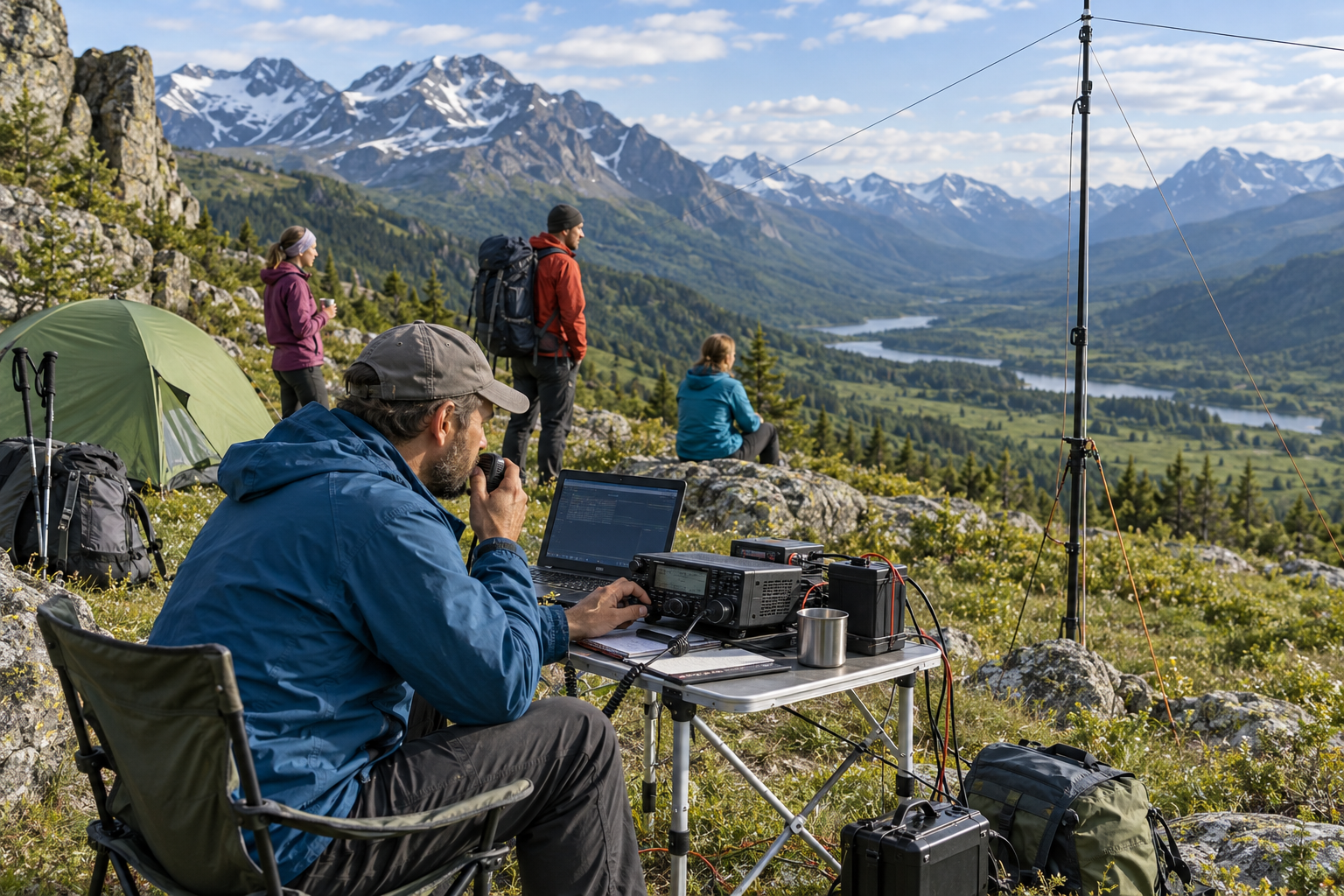
Поход в горы, работа из редкого района RDA, поездка по регионам, островная экспедиция или несколько выездов с переносной радиостанцией: у каждой такой истории теперь может быть своя страница на дипломной площадке СРР. Раздел «Активности» объединяет рассказ о поездке, фотографии, маршрут и проведенные связи, а статистика формируется по вашему журналу.
1. Что дает страница активности
Публичный раздел «Активности» находится в меню «Дипломы». Здесь посетители могут найти опубликованные поездки и выезды, открыть их страницы и посмотреть результаты работы в эфире. Для просмотра публичной страницы вход в личный кабинет не требуется.
Оператор получает удобное место, где можно рассказать о своем выезде, показать фотографии и маршрут, а затем поделиться одной ссылкой. Охотники получают возможность проверить наличие своих связей, увидеть последние QSO, оценить работу по диапазонам и модуляциям и посмотреть свое место среди корреспондентов.
Активность может охватывать один день, многодневное путешествие или несколько этапов. Можно объединить разные свои позывные, разные периоды и разные локации в рамках одной истории. Важно лишь правильно описать, какие связи должны в нее входить.
2. Что подготовить перед созданием
- Войдите в личный кабинет. Если учетной записи еще нет, воспользуйтесь инструкцией по регистрации и добавлению позывного.
- Убедитесь, что нужный свой позывной подтвержден и доступен для выбора. Позывной с дробью должен соответствовать тому, под которым записаны связи.
- Определите даты поездки и ее этапов. Подготовьте название, краткий рассказ, фотографии и, если есть, файл маршрута.
- Проверьте исходные данные QSO: свой позывной, дату и время, свой локатор, RDA и другие сведения о месте работы. Географические показатели активности строятся по данным журнала, а не по тексту описания.
Активность можно подготовить заранее, до первых связей. Задайте будущий период и сохраните описание. Пока подходящие QSO не поступили на сервер, статистика будет пустой: это нормально.
Также можно оформить уже состоявшуюся поездку по ранее загруженным логам. Повторно загружать файл только ради создания активности не требуется.
3. Создайте активность: название, описание и дата публикации
Откройте «Мои активности» в личном кабинете и нажмите «Добавить активность».
Название
Придумайте понятное название длиной до 100 символов. Лучше указать место или смысл поездки: «Приморье: Владивосток и побережье», «Выходные в районах MO-94 и MO-65», «Радиопоход по горному маршруту». Это название станет заголовком публичной страницы и ссылкой в общем списке.
Описание
Расскажите, куда и зачем вы отправились, кто участвует, каким позывным планируется работа, какое оборудование и антенны используются. Для текущего выезда полезно добавить план работы в эфире и оговорить, что он зависит от погоды, связи и условий маршрута. Для завершенного путешествия можно написать отчет и поблагодарить корреспондентов.
Редактор позволяет выделять текст жирным и курсивом, составлять списки и добавлять ссылки. Кнопка «Картинка» вставляет изображение по его URL в описание. Кнопка «Видео» добавляет ссылку на видео: это не загрузка видеофайла и не обязательное встраивание проигрывателя. Собственные фотографии удобнее загружать в отдельную галерею, о которой рассказано ниже.
Дата начала показа на сайте
Это дата и время, с которых активность становится публичной. Она не определяет период QSO: для отбора связей используются даты в фильтрах.
- Если поле не заполнено, активность остается неопубликованной.
- Если указана будущая дата, активность не видна в общем списке и не открывается по прямой ссылке до наступления этого времени.
- Если указана уже наступившая дата и изменения сохранены, активность становится доступна посетителям.
Таким образом, страницу можно оформить заранее и назначить начало показа. Отдельной галочки «Опубликовать» в форме активности нет: доступность задается именно этим полем. Не путайте дату публикации с датой и временем связи, которые в журнале следует указывать в UTC.
4. Настройте фильтры: какие QSO войдут в активность
В каждом фильтре обязательны «Свой позывной», «Дата от» и «Дата до». Выберите нужный вариант позывного из списка и задайте период. Начальная и конечная даты включаются целиком: связи последнего дня также попадут в выборку.
При необходимости укажите «Тип локации» и затем «Значение локации». Сейчас доступны категории «Регионы РФ», «Территории Р-150-С», «RDA по АДИ файлу» и «Квадраты России». Для категорий со справочником значения подгружаются после выбора типа. Если ограничение по локации не нужно, оставьте тип локации незаданным: будет достаточно позывного и периода.
Фильтр по квадрату
Для квадратов используется текстовое значение длиной не менее двух символов. Поиск идет по началу локатора: KO85 включает и KO85XV, и более длинные локаторы, начинающиеся с KO85. Значение KO охватывает более широкую область. Такой фильтр относится к вашему месту работы, а не к локатору корреспондента.
Несколько фильтров: И внутри, ИЛИ между ними
Условия одного фильтра должны выполняться одновременно. Например, связь должна быть проведена указанным позывным, в заданные даты и из выбранного района RDA. Но несколько фильтров объединяются по правилу ИЛИ: достаточно совпадения с любым из них.
В одном фильтре выбирается один тип локации и одно значение. Для нескольких районов создайте несколько фильтров или, если поездку точно выделяют позывной и период, не задавайте ограничение по локации. Помните: добавление второго фильтра расширяет выборку, а не добавляет еще одно обязательное условие к первому.
Связь, совпавшая с несколькими фильтрами одной активности, не размножается из-за этого. Однако отдельные дубли QSO в самом исходном журнале остаются отдельными строками и могут влиять на число связей. Правильность журнала важна и здесь.
Условия фильтруют уже имеющиеся сведения. Выбор RDA или региона в форме активности не исправляет и не проставляет эти поля в логе. Если локация в QSO отсутствует или указана неверно, сначала нужно разобраться с данными журнала.
5. Добавьте фотографии и изображения QSL-карточки
Для оформления доступны два разных вида изображений.
- QSL лицевая сторона и QSL обратная сторона: по одному изображению, JPG, PNG или WEBP, не более 5 МБ каждое.
- Фотографии активности: до 10 изображений в общей сложности, JPG, PNG или WEBP, не более 2 МБ каждое.
Фотографии показываются после описания на публичной странице. По нажатию открывается увеличенное изображение в модальном окне; стрелки позволяют листать галерею. Первая фотография также используется как изображение страницы при формировании предпросмотра ссылки в мессенджерах. Сам мессенджер может сохранять прежний предпросмотр в своем кеше.
Изображения QSL предназначены для оформления SQSL, относящихся к связям активности: если подходящее изображение задано, оно может использоваться вместо стандартной картинки карточки. Загрузка дизайна QSL не заменяет загрузку связей и не подтверждает их автоматически.
Сначала выберите файл, затем сохраните форму. Если файл слишком большой или выбран ошибочно, воспользуйтесь кнопкой «Очистить» у соответствующего поля и выберите другой. Эта кнопка сбрасывает новый выбор файла, но не удаляет уже сохраненное изображение. Для сохраненных файлов есть отдельное удаление в блоке «Загруженные файлы».
Перед загрузкой фотографий с телефона удобно уменьшить их разрешение: это ускорит передачу в полевых условиях и поможет уложиться в ограничение размера. Добавляйте изображения, на публикацию которых у вас есть право, и не раскрывайте без согласия участников чувствительные сведения о них.
6. Покажите маршрут путешествия
В поле «Маршрут KML/KMZ/GPX» можно выбрать до пяти файлов, не более 10 МБ каждый. После сохранения маршрут отображается на карте Яндекс на публичной странице. Это удобный способ показать трек поездки или последовательность посещенных мест.
Есть и второй вариант: кнопка «Рассчитать маршрут по квадратам из лога». Она становится доступной после сохранения активности, если маршрут еще не загружен. Система использует собственные локаторы QSO, строит точки по центрам квадратов и упорядочивает их по времени первого появления в журнале. При расчете отбрасываются явно ошибочные точки, которые создают невозможные по скорости перемещения или резкие необоснованные отклонения от последовательного маршрута.
Если маршрут уже есть, кнопка расчета недоступна. Чтобы построить его заново по обновленному журналу, сначала удалите прежние файлы маршрута. Автоматически рассчитанный маршрут сохраняется как файл и не перестраивается сам после каждой новой связи.
7. Сохраните, проверьте и опубликуйте
- Заполните название, описание и хотя бы один фильтр. Для проверки можно пока не задавать дату показа.
- Выберите изображения и маршрут, если они нужны, и нажмите «Сохранить».
- Откройте сохраненную активность на редактирование и нажмите «Проверить статистику». Проверка использует сохраненные фильтры: после изменения условий сначала сохраните их еще раз.
- Сопоставьте количество QSO, корреспондентов, географические показатели и фактический период по логу со своими ожиданиями. Нулевые значения до начала поездки допустимы; неожиданно малое число связей после ее окончания требует проверки фильтров и исходных данных.
- Для публикации укажите уже наступившую дату и время в поле «Дата начала показа на сайте» либо назначьте будущую дату. Нажмите «Сохранить».
- После наступления указанного времени откройте публичную ссылку и проверьте страницу глазами посетителя: рассказ, фотографии, маршрут и результаты.
Для каждой активности создается уникальная публичная ссылка вида /activities/…/. В списке «Мои активности» она показывается отдельным блоком с названием; рядом есть кнопка копирования ссылки. Отправьте ее охотникам, разместите в своем профиле, группе или отчете.
В общем списке активностей посетители могут искать по подстроке позывного, дате в периоде активности, региону и территории Р-150-С. Список разбит на страницы по 20 записей. Текущие активности выводятся первыми в отдельном блоке «Сейчас в эфире», а завершенные группируются по годам и месяцам. Рядом с каждой активностью показывается количество полученных голосов.
Если дата начала показа уже наступила, прямую ссылку на будущую активность можно открыть и заранее передать охотникам. Однако в общем каталоге такая активность появится только после начала периода QSO, указанного в ее фильтрах.
8. Текущая активность: QSO доступны охотникам уже во время выезда
Не обязательно ждать возвращения домой, чтобы показать результаты. Создайте активность заранее, задайте полный плановый период работы, опубликуйте страницу и поделитесь ссылкой. Затем ведите журнал через SRR Логгер или оперативно загружайте ADIF из своей программы.
При работе через SRR Логгер запись связи и ее синхронизация позволяют передать QSO на площадку прямо во время выезда. Если своего интернета нет, подготовленный к автономной работе логгер сохраняет записи на устройстве и отправляет их после восстановления связи. До передачи на сервер эти QSO, естественно, еще не видны охотникам.
После синхронизации и обработки на сервере новые подходящие QSO входят в текущую активность без повторного сохранения ее описания или фильтров. При оперативной загрузке ADIF действует тот же принцип: данные становятся доступны после разбора загруженного файла. Это не обещание появления в ту же секунду — возможна задержка синхронизации или очереди обработки.
На странице текущей активности есть отметка «Активность продолжается», плановый период и кнопка «Обновить» в разделе статистики. Охотник может обновить данные и увидеть последние связи. Уже открытая страница сама по себе не является непрерывной онлайн-трансляцией журнала.
Публикация QSO и его подтверждение CFM — разные события. Связь может уже присутствовать на странице активности, но еще не иметь встречного подтверждения. Автоматическая сверка и зачет по дипломам выполняются по правилам соответствующих модулей, а не от самого факта создания страницы активности.
9. Что может проверить охотник
В блоке «Поиск QSO» введите свой позывной и нажмите «Найти». Ввод приводится к верхнему регистру. Указывайте тот вариант позывного, с которым состоялась связь, включая дробь, если она была записана в журнале.
Поиск выполняется внутри этой активности. В результатах отображаются номер, дата без времени, диапазон, модуляция, регион, RDA, территория Р-150-С и квадрат места работы активатора. На небольшом экране широкую таблицу можно прокручивать горизонтально.
Если QSO не найдено, это не всегда означает ошибку оператора. Возможно, связь еще не передана на сервер, ADIF находится в обработке, в журнале записан другой вариант вашего позывного или связь не подходит под фильтры активности. Сначала проверьте эти обстоятельства и при необходимости свяжитесь с активатором.
Зарегистрированный пользователь может один раз проголосовать за опубликованную активность и при желании оставить комментарий. Количество голосов видно на самой странице и в общем каталоге, а опубликованные комментарии можно открыть рядом с блоком голосования. Для голосования необходимо войти на сайт.
Кнопка «Получить SQSL карточку» в этом блоке пока выводит сообщение «В разработке». Ее не следует путать с действующим механизмом входящих SQSL в личном кабинете.
10. Статистика: не только общее количество связей
Сводные показатели
В начале страницы собраны количество QSO, количество корреспондентов, позывные, фактический период от первой до последней связи, число регионов, территорий Р-150-С и квадратов. Это уже данные лога, а не только запланированные даты. Показатели локаций относятся к местам работы активатора.
Последние QSO
Таблица показывает последние 50 связей выборки: свой позывной, дату, частоту, модуляцию, корреспондента и сведения о месте работы. Для связей за последние сутки рядом с датой показывается время UTC; у более старых записей остается только дата. Во время текущей активности это быстрый способ увидеть, какие записи уже поступили на сайт.
Распределение по диапазонам и модуляциям
В статистической таблице можно переключать QSO / Корреспонденты. В первом режиме считаются связи, во втором — уникальные корреспонденты в соответствующей выборке. Диапазоны показаны по справочнику площадки, модуляции сгруппированы в CW, PH и DIGI. Голосовые варианты SSB, USB и LSB учитываются внутри PH.
Фильтры над этой таблицей позволяют выбрать тип локации и одно из значений, имеющихся в активности. По умолчанию выбраны «Все». Можно, например, посмотреть работу из конкретного RDA или квадрата. Суммы и отдельные строка и колонка процентов помогают оценить распределение работы.
В режиме «Корреспонденты» итоги не обязательно равны арифметической сумме ячеек: один позывной может встретиться на нескольких диапазонах или модуляциях, но в общем итоге учитываться один раз.
Топ корреспондентов
У топа собственные, независимые фильтры. Можно выбрать Top10, Top20 или Top100, все страны, Россию либо отдельную страну, представленную среди корреспондентов, и модуляцию «Все», PH, CW или DIGI. По умолчанию показывается Top10. В рейтинге есть позиции и количество уникальных QSO; длинный список на широком экране располагается в нескольких колонках.
Выбор RDA для статистической таблицы не означает, что топ автоматически ограничился этим же RDA: эти два инструмента работают независимо.
Динамика QSO
График показывает, как распределились связи во времени. Для короткой активности длительностью менее суток используются часовые интервалы, для периода от одного до семи суток — шестичасовые, для более длинного — суточные. Можно выбрать диапазон и модуляцию. Общая временная шкала сохраняется, поэтому паузы в работе не теряются при переключении фильтров.
Карта QSO
В конце страницы находится отдельная карта связей, не карта маршрута. Раскройте панель диапазонов и выберите модуляцию либо «Все» для нужного диапазона. Значение «-» означает «не показывать»; при первом открытии карта может быть пустой, пока вы не включите диапазоны. Настройки выбора запоминаются в браузере.
Линии показывают направления связей с учетом кривизны Земли и окрашены по диапазонам. Координаты определяются по центрам локаторов; при отсутствии точного локатора возможна привязка к географическим сведениям о позывном. Поэтому карта отражает доступные данные, а не гарантированно точное местоположение каждой станции. В настройках можно включить Greyline — отображение границы дня и ночи.
11. После завершения: постоянная ссылка и история работы
По окончании периода страница не исчезает. Публичная ссылка сохраняется и служит постоянным адресом истории вашей активности: по ней можно вернуться к рассказу, фотографиям, маршруту, проведенным связям и статистике. Ее удобно оставить в отчете о поездке или отправить тем, кто участвовал в эфире.
Дополните описание итогами, добавьте лучшие фотографии, загрузите окончательный трек и проверьте, что все этапы попали в фильтры. Позднее загруженные связи за подходящий период также войдут в выборку. Публикация не является замороженной копией журнала: исправления исходных QSO или изменение фильтров могут менять результаты.
Редактирование существующей активности не требует выдачи новой ссылки. Сохраняйте запись, если хотите оставить историю доступной. Не удаляйте ее и не убирайте дату показа: постоянство ссылки не отменяет права владельца снять собственную страницу с публикации.
Раздел будет развиваться: со временем планируется расширять статистику и возможности анализа. Уже сейчас одна страница позволяет сохранить гораздо больше, чем итоговую цифру QSO, — географию поездки, хронологию работы и историю встреч с корреспондентами.
12. Как создать анонс и уведомить охотников
Анонс помогает заранее сообщить о поездке, а после начала работы пригласить охотников в эфир. Система сопоставляет запланированные регионы и территории с личной статистикой получателя и показывает, каких диапазонов ему не хватает для зачета.
Настройка анонса
- Создайте и сохраните активность в разделе «Мои активности». Укажите название, описание и фильтры со своими позывными и периодами работы.
- В списке нажмите кнопку «Анонс» рядом с нужной активностью. Она доступна для будущих и текущих активностей; у завершенных поездок кнопки нет.
- В открывшемся окне включите «Уведомлять охотников». Проверьте начало и окончание работы: в настройках анонса дата и время задаются в UTC.
- Введите районы RDA одной строкой, например
MO-94, MO-95; VL-01, и нажмите кнопку «+». Формат района: две латинские буквы, дефис и две цифры. Повторы исключаются; лишний район можно удалить из списка. - Проверьте автоматически определенные регионы и территории Р-150-С. При необходимости выберите дополнительные территории Р-150-С из справочника и добавьте их кнопкой «+».
- При необходимости добавьте четырехзначные квадраты, например
KO85, KO86, также через кнопку «+». - Нажмите «Сохранить». Состояние анонса отображается на кнопке в списке активностей.
Важно: локации в анонсе описывают ваш план для охотников. Они не изменяют журнал и не заменяют фильтры отбора QSO. Позывные для уведомления берутся из фильтров активности, а описание — из самой активности.
Для рассылки активность должна быть опубликована: укажите «Дату начала показа на сайте» и дождитесь ее наступления. У неопубликованной, удаленной или завершенной активности уведомления не отправляются. Если выключить «Уведомлять охотников» или снять публикацию, еще не отправленные уведомления также не будут доставлены.
Когда приходят уведомления
- За 7 дней до начала и за 2 дня до начала — в 12:00 по московскому времени. Расписание задает система, выбирать эти интервалы в форме не нужно.
- «Первые QSO из экспедиции» — один раз, когда в текущей активности появляются подходящие QSO с датой и временем в пределах последнего часа. Проверка выполняется ежечасно. Поздняя загрузка старых связей сама по себе такое уведомление не запускает.
Опубликуйте активность и включите анонс заранее, до нужного срока рассылки. Пропущенные этапы не рассылаются задним числом. Если одновременно подходят несколько активностей, они объединяются в один выпуск: сначала первые QSO, затем анонсы за 2 дня и за 7 дней. Пустые разделы не показываются.
Кому и куда отправляется анонс
Личные уведомления отправляются по выбранным каналам: Email, бот Telegram и бот VK. Для email нужен подтвержденный адрес, для мессенджеров — привязка в профиле. Кроме того, общий анонс публикуется в теме Telegram «Экспедиции, заявки, скеды, споты»; он не содержит персонального списка недостающих зачетов.
Для личной рассылки проверяются только КВ-диапазоны: 160, 80, 40, 30, 20, 17, 15, 12 и 10 метров. Активность включается в уведомление охотнику, если ему не хватает хотя бы одного диапазона в одном из заявленных регионов по РНВД или в одной из территорий Р-150-С. Локации, закрытые на всех этих диапазонах, не перечисляются. RDA и квадраты служат дополнительной информацией, а не отдельным основанием для персональной рассылки.
В сообщении указаны название, позывные, даты, нужные получателю регионы и территории с недостающими диапазонами, список RDA и ссылка на страницу активности. Описание поездки добавляется в email; в сообщениях мессенджеров и общей теме Telegram оно не дублируется.
Управлять каналами можно в разделе «Подписки» личного кабинета. Подписка на активности включается по умолчанию; Telegram и VK доступны только после привязки. Пользователь может отключить ненужные каналы и сохранить настройки — ручной отказ не отменяется автоматически.
13. Частые вопросы и контрольный список
Почему QSO меньше, чем в моем журнале?
Проверьте точный свой позывной и дробь, обе даты каждого фильтра, выбранную локацию и завершение обработки ADIF. Раздел использует связи источников ADIF и LOGGER; наличие подтверждения из другой системы само по себе не означает, что оно входит в активность. Также убедитесь, что нужный лог принадлежит вашему личному кабинету и не отменен.
Почему локации пустые, хотя связи есть?
Описание поездки не заменяет географические поля QSO. Проверьте свои локаторы, RDA и территорию в исходных данных. Часть сведений может определяться обработкой на площадке, но отсутствующие или неверные исходные данные нельзя исправить только выбором фильтра активности.
Можно ли сделать одну активность по нескольким логам?
Да. Фильтры выбирают QSO по условиям, а не по одному имени ADIF-файла. Подходящие связи из нескольких загруженных логов и SRR Логгера могут войти в одну активность.
Можно ли подготовить страницу без публикации?
Да. Сохраните активность с пустой датой начала показа или назначьте будущую дату. До публикации посетитель по прямой ссылке увидит сообщение «Активность не опубликована», а не вашу черновую страницу.
Перед тем как поделиться ссылкой
- Название и описание понятно объясняют, где и каким позывным вы работаете.
- Во всех фильтрах указаны правильные позывные и периоды, включая все этапы поездки.
- Ограничения по локациям не исключают нужные связи.
- Изменения сохранены, статистика проверена по сохраненным условиям.
- Фотографии, дизайн QSL и маршрут загружены с учетом ограничений.
- Дата начала показа наступила, публичная страница открывается без входа в кабинет.
- Скопирована ссылка именно на активность, а не адрес формы личного кабинета.