Как зарегистрироваться на сайте award.srr.ru и добавить свой позывной
Регистрация на сайте award.srr.ru
Шаг 1. Нажмите кнопку «Войти»
На главной странице сайта нажмите кнопку «Войти».

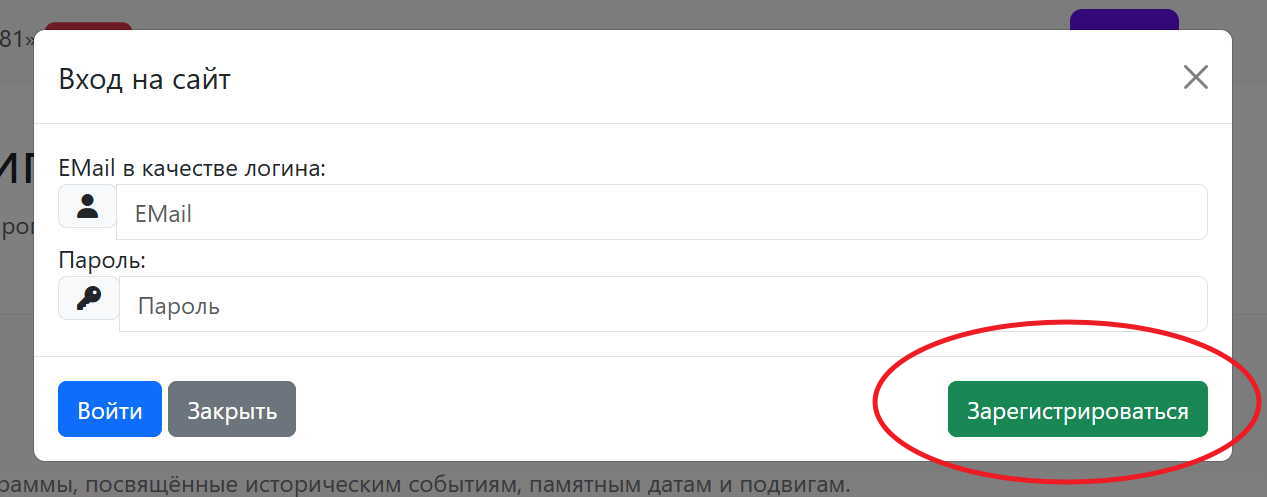
Шаг 2. Нажмите «Зарегистрироваться»
В открывшейся форме нажмите кнопку «Зарегистрироваться».
Шаг 3. Введите ваше имя, EMail и пароль
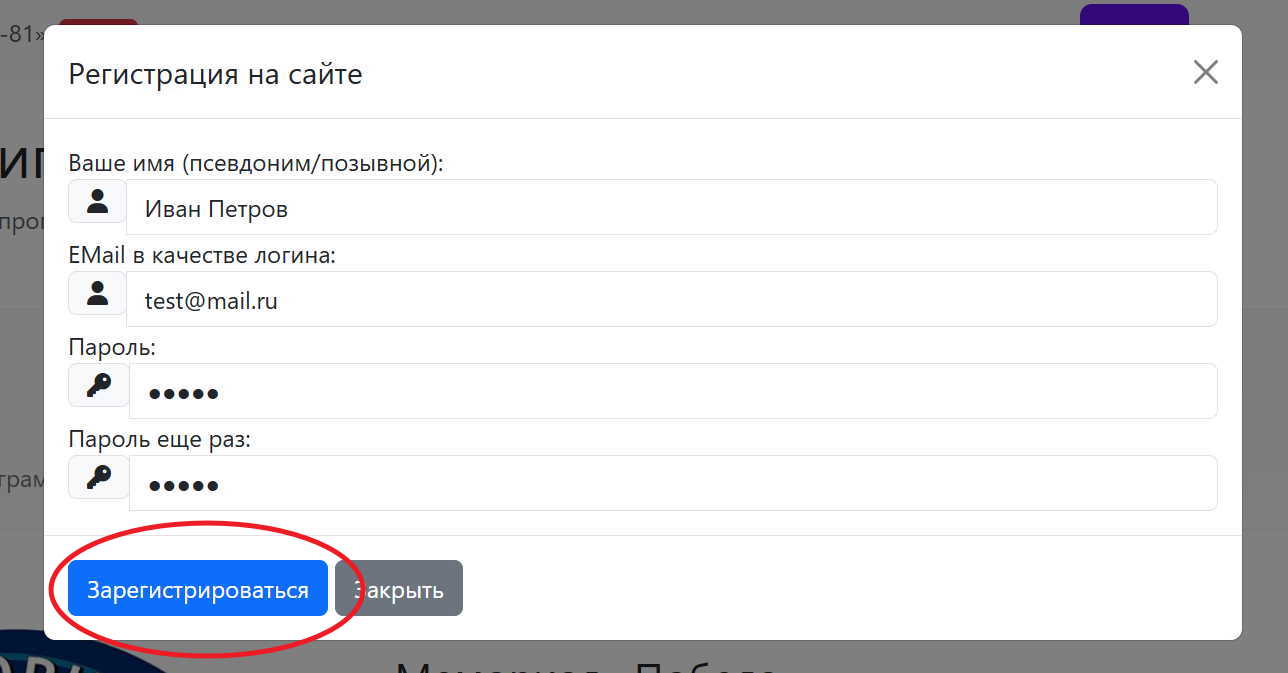
В качестве имени очень желательно использовать ваше настоящее имя. Введенный EMail будет использоваться как логин для входа. Пожалуйста, запомните его.
Нажмите кнопку «Зарегистрироваться» чтобы отправить форму.
Шаг 4. Подтвердите ваш EMail
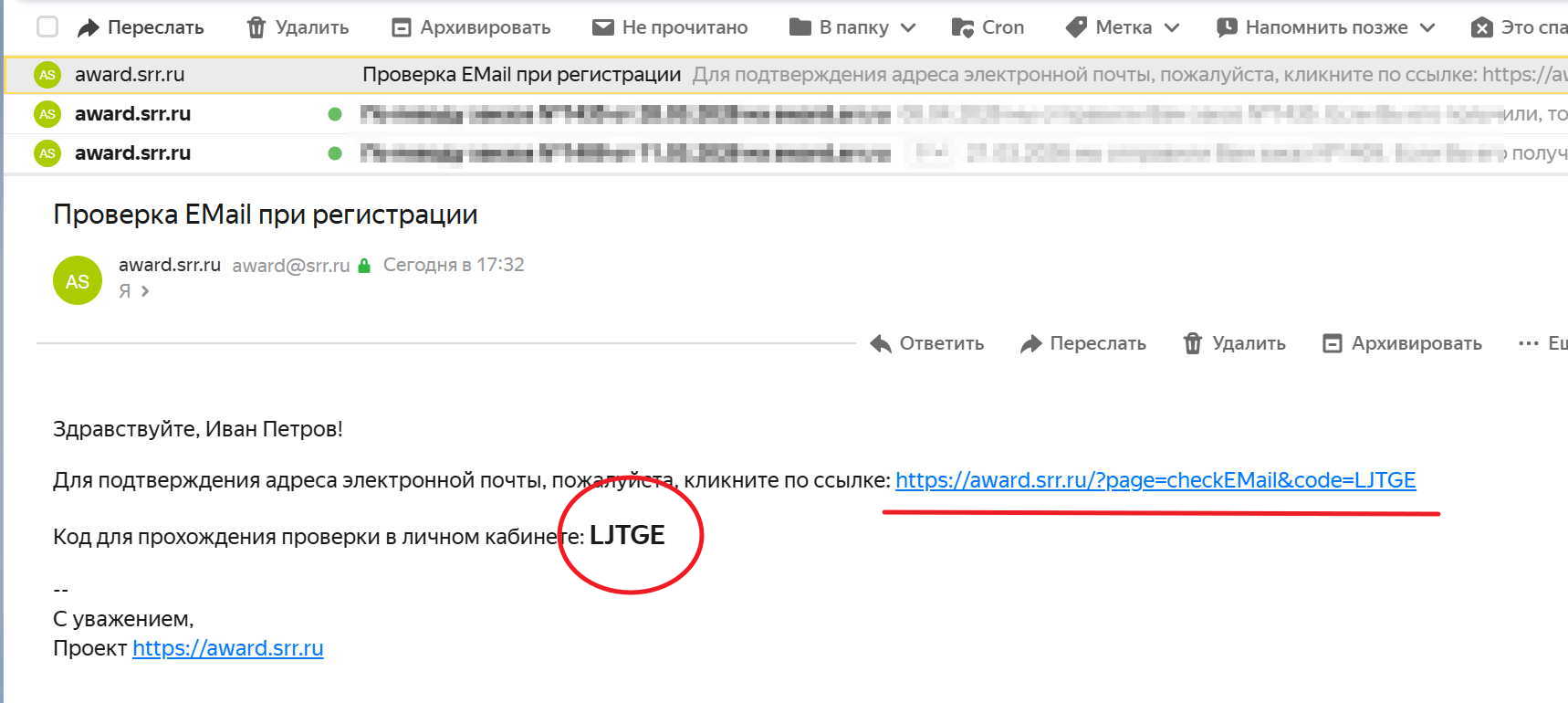
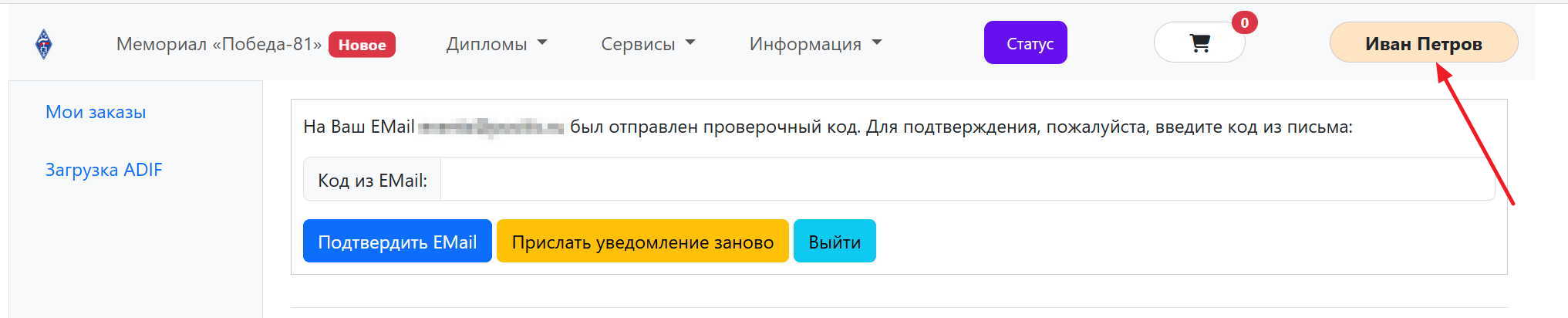
Теперь проверьте вашу электронную почту. На нее должно прийти письмо с кодом или ссылкой.
Этот шаг нужен, чтобы подтвердить, что EMail принадлежит именно вам. Перейдите по ссылке из письма или введите код подтверждения, который также указан в письме в форму из личного кабинета.
Добавление своего позывного на сайт award.srr.ru
Шаг 1. В личном кабинете нажмите кнопку «Добавить позывной»
Кликните на ваше имя в правом верхнем углу сайта и откройте Личный кабинет с настройками. Кликните на кнопку «Добавить позывной».

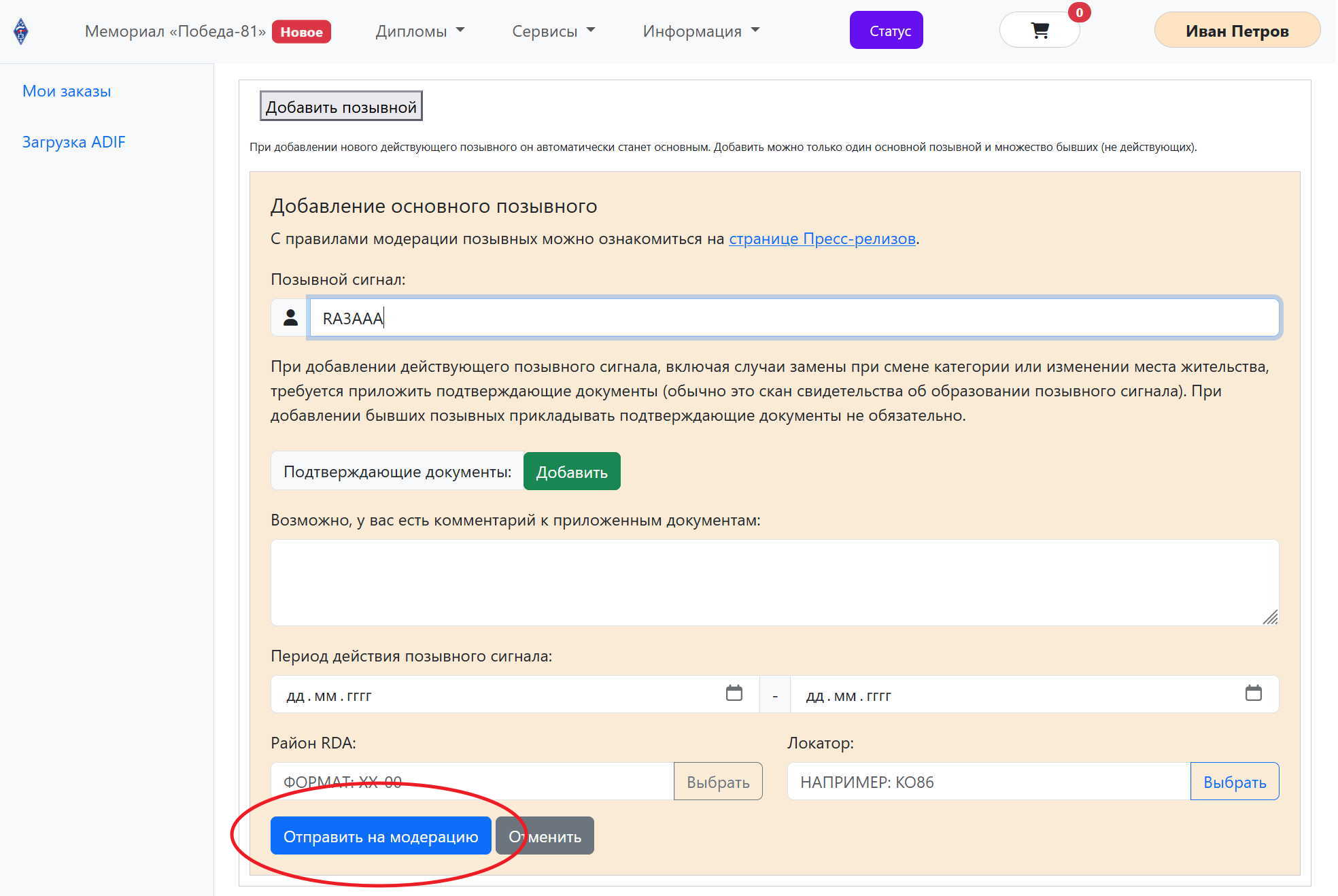
Шаг 2. Введите свой позывной и приложите файл со сканом лицензии
Заполните все поля формы отправки позывного на модерацию. Для добавления файла со сканом лицензии кликните на кнопке «Добавить». Требуется обязательно прилагать скан со свидетельством на позывной.
Обязательно укажите срок действия позывного - он не может пересекаться со сроками действия ваших прошлых (или будущих) позывных. Добавлять прошлые позывный можно аналогично добавлению основного - действующим станет позывной с наибольшим сроком действия.
Шаг 3. Ожидание прохождения модерации позывного
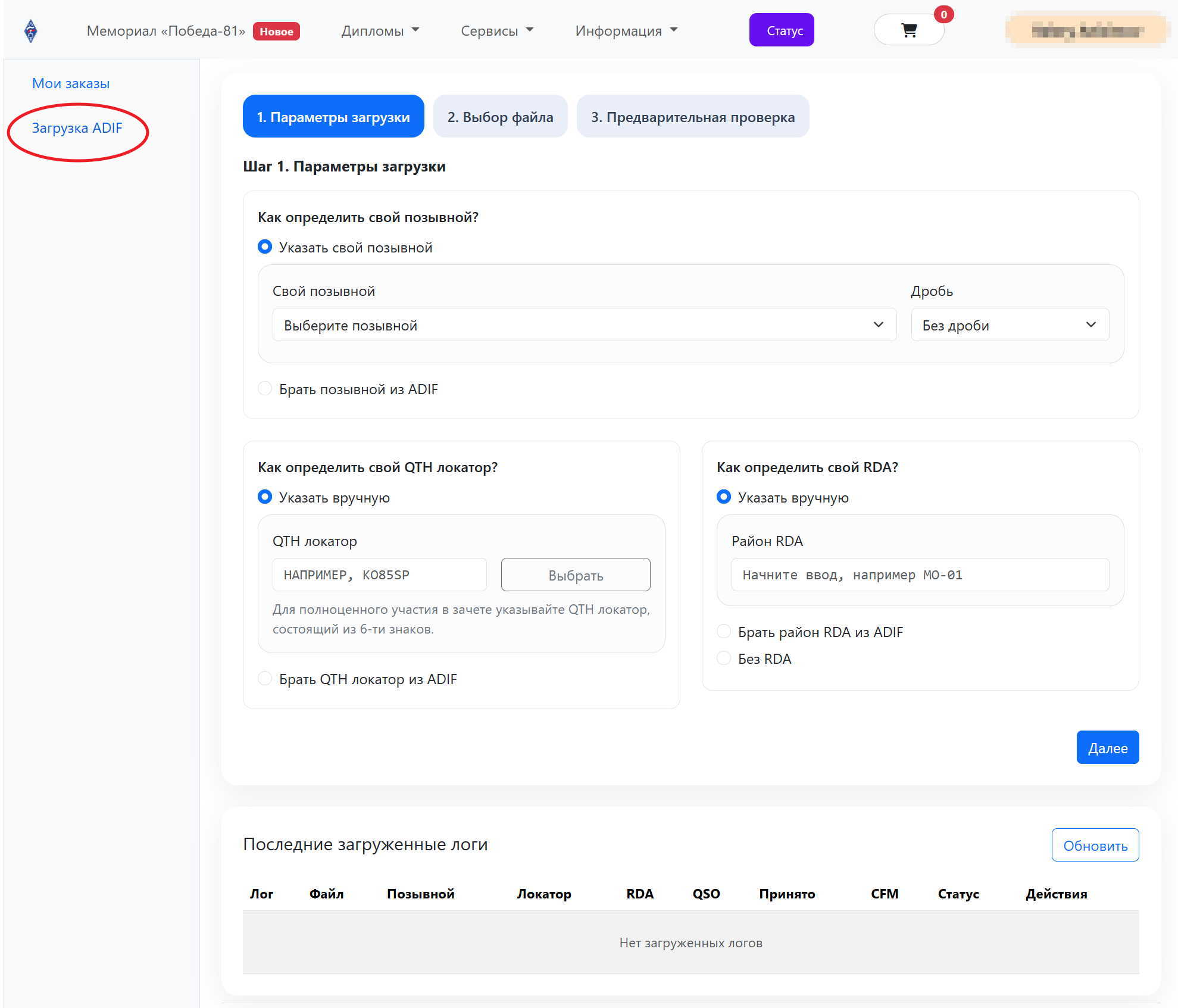
Обычно на это требуется от нескольких минут до 3-х суток. После подтверждения позывного вам будет доступно меню «Загрузка ADIF».