Как зарегистрироваться на площадке и создать команду на коллективный позывной
Пошаговая памятка для ответственного за коллективную станцию и её операторов: от регистрации личного аккаунта до добавления команды и первых загруженных связей.
Инструкция актуальна на 27 октября 2026 года. На иллюстрациях закрытых разделов показаны действующие формы с демонстрационными данными. Позывные R1XXX, R2XXX и R330XXX, даты и местоположение приведены только для примера.
1. Кто и что делает
Сначала договоритесь, кто будет ответственным за коллективный позывной на площадке. В этой инструкции он называется владельцем станции: это пользователь, в аккаунте которого добавлен коллективный позывной. Такое название описывает роль на сайте.
| Участник | Его действия |
|---|---|
| Каждый оператор, включая ответственного | Регистрирует личный аккаунт, подтверждает EMail, добавляет свой личный передающий позывной и дожидается модерации. |
| Владелец станции | Один раз добавляет коллективный позывной во «Временные позывные», прикладывает документы, после подтверждения управляет составом команды. |
| Участник команды | Работает в своём аккаунте, выбирая коллективную станцию и свой личный позывной оператора. Повторно регистрировать эту станцию у себя не нужно. |
Заранее подготовьте доступ к своей электронной почте, документы на личный позывной и сведения о периоде его действия. Ответственному дополнительно понадобятся документы на коллективный позывной, его период действия и местоположение станции.
2. Зарегистрируйте личный аккаунт
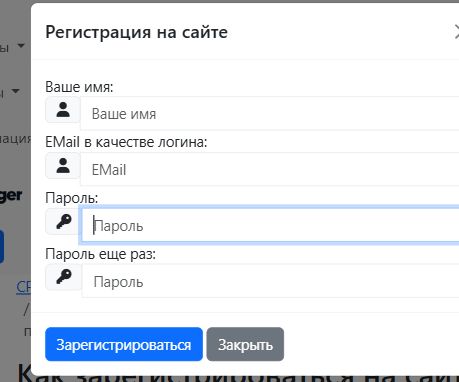
- Откройте award.srr.ru и нажмите «Войти». На узком экране сначала раскройте меню кнопкой с тремя полосками.
- В окне входа нажмите «Зарегистрироваться».
- Заполните поле «Ваше имя». Рекомендуется указать настоящее имя: это имя пользователя, а не регистрация позывного.
- Укажите свой EMail. Он будет логином для входа. Используйте адрес, к которому у вас есть постоянный доступ.
- Введите пароль и повторите его в поле «Пароль еще раз», затем нажмите «Зарегистрироваться».
Подтвердите электронную почту
Проверьте письмо от площадки, в том числе папку «Спам». Перейдите по ссылке подтверждения из письма либо введите присланный код в личном кабинете в поле «Код из EMail» и нажмите «Подтвердить EMail».
Если письмо не пришло, проверьте написание адреса и воспользуйтесь кнопкой «Прислать уведомление заново». Если у вас уже есть личный аккаунт, войдите в него: второй аккаунт для участия в команде не нужен.
Не передавайте пароль от своего аккаунта другим операторам. Доступ к коллективной станции предоставляется через состав команды.
3. Добавьте свой личный позывной
После входа откройте личный кабинет, раздел личных позывных. Войти в кабинет также можно через своё имя в меню сайта. На телефоне разделы находятся в «Меню личного кабинета».
- Если позывных ещё нет, кабинет предложит «Добавьте свой позывной». Если список уже есть, нажмите «Добавить позывной».
- В поле «Тип позывного» выберите «Передающий». Для записи собственных QSO и работы оператором коллективной станции нужен передающий позывной.
- Введите личный позывной, которым вы будете обозначены как оператор. Коллективный позывной на этом шаге не добавляйте.
- В блоке «Подтверждающие документы» нажмите «Добавить» и приложите читаемый документ на действующий личный позывной, обычно скан свидетельства об образовании позывного сигнала.
- Укажите период действия по документам. Если в аккаунте уже есть прежние позывные, проверьте правильность периодов; не подставляйте даты из примера.
- Укажите локатор и, если применимо, район RDA. При необходимости добавьте комментарий к документам.
- Нажмите «Отправить на модерацию» и дождитесь подтверждения.
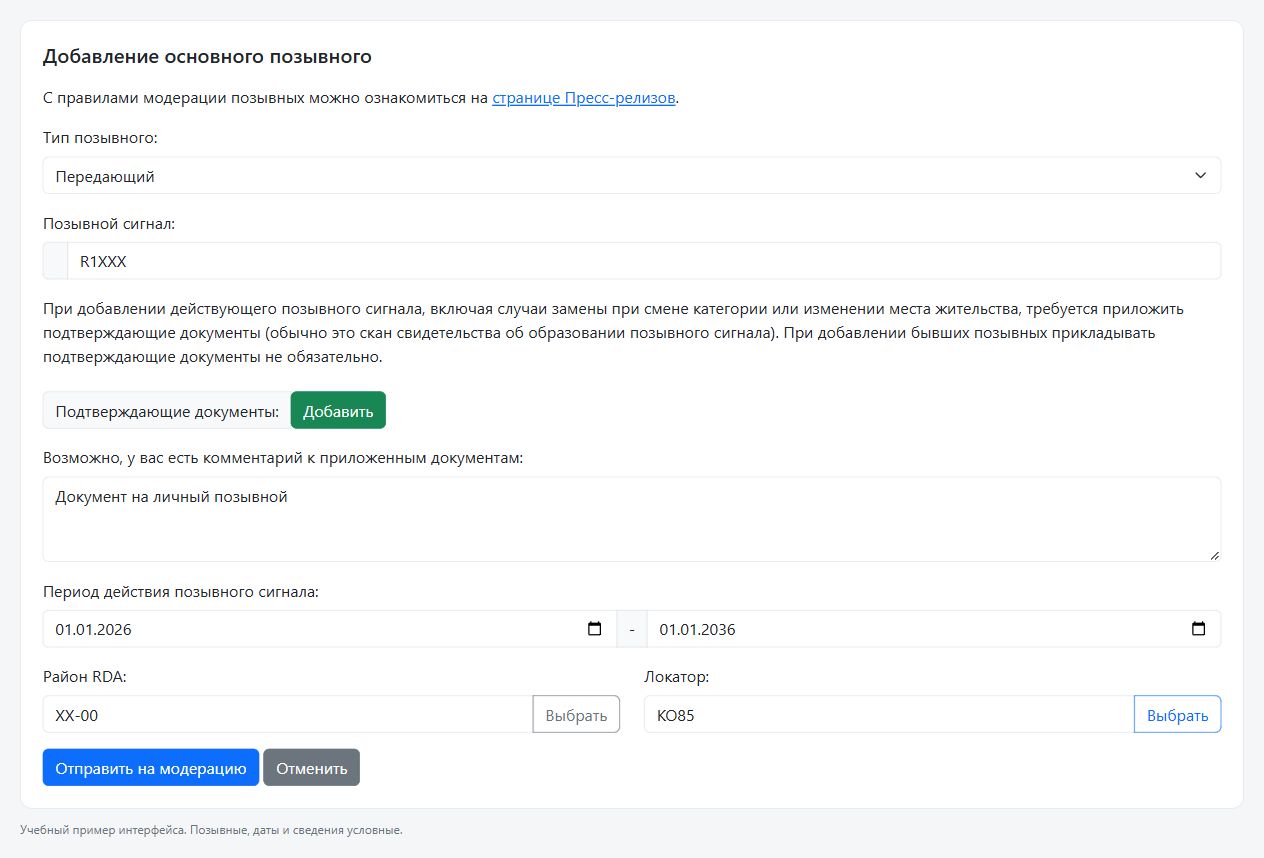
Регистрация аккаунта, подтверждение почты и модерация позывного - разные проверки. Сам факт успешного входа ещё не означает, что личный позывной подтверждён. До подтверждения владелец станции не сможет добавить вас в команду.
Если заявка отклонена, прочитайте комментарий модератора и уточните документы или сведения. По спорным вопросам используйте форму обратной связи.
4. Владелец добавляет коллективный позывной
Этот раздел выполняет только ответственный за станцию, в своём уже зарегистрированном аккаунте. Остальные операторы переходят к шагу 6 после подтверждения своих личных позывных.
- В личном кабинете откройте «Временные позывные». Этот раздел используется в том числе для коллективных станций.
- Нажмите «Добавить временный позывной».
- В поле «Позывной сигнал» введите коллективный или специальный позывной станции.
- Заполните «Действует с» и «Действует до» по документу на этот позывной. Эти даты относятся к станции, а не к сроку членства отдельного оператора в команде.
- Укажите локатор станции и, если применимо, район RDA. Локатор можно выбрать кнопкой «Выбрать».
- При необходимости заполните «Комментарий к документам»: например, укажите, что это коллективная станция и кто ответственный.
- В разделе «Подтверждающие документы» нажмите «Добавить» и приложите документ на коллективный позывной. Без файла форма не отправляется.
- Нажмите «Отправить на модерацию».
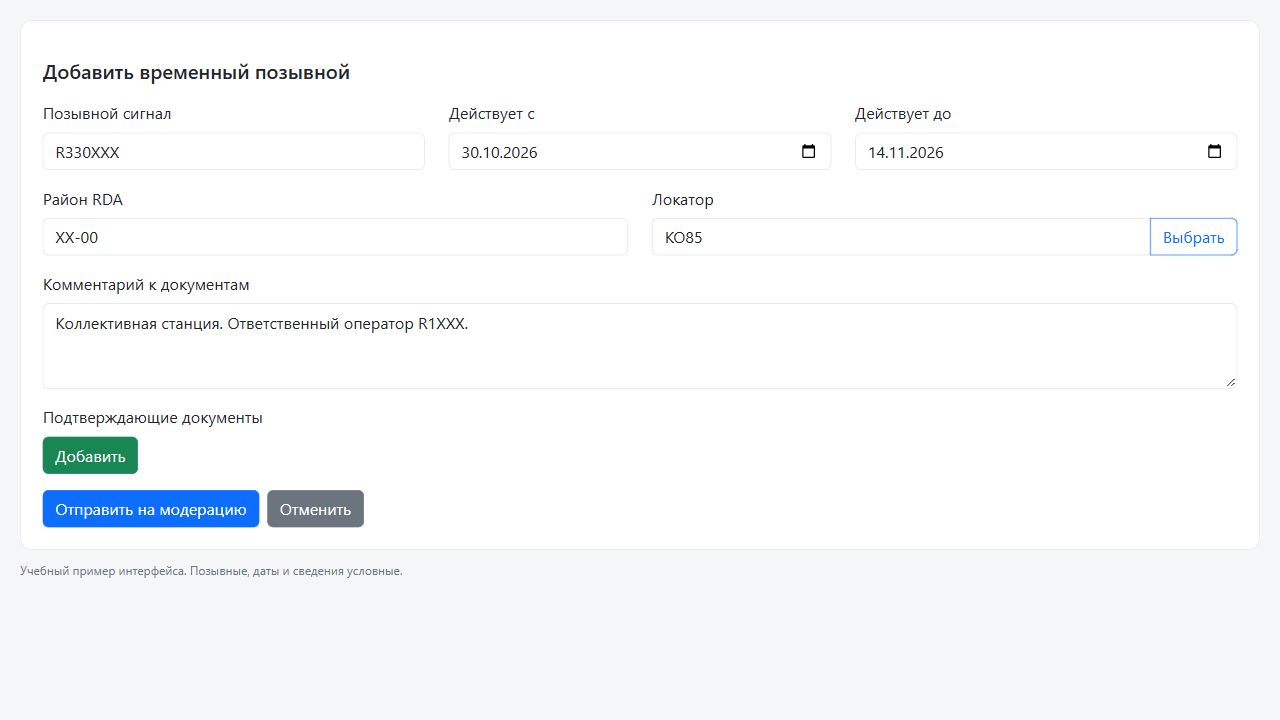
Заявка появится в списке. Пока она находится «На модерации», управление командой недоступно. После одобрения появятся статус «Подтвержден» и кнопка «Команда».
Если станция уже зарегистрирована в отдельном аккаунте по прежней инструкции, не создавайте вторую запись с тем же позывным. Сначала уточните порядок дальнейшего использования через обратную связь.

5. Создайте команду и добавьте операторов
- В строке нужного подтверждённого позывного нажмите «Команда».
- В поле «Личный позывной» введите подтверждённый личный передающий позывной участника.
- Нажмите «Добавить оператора». Убедитесь, что позывной появился в списке.
- Повторите действие для остальных участников.
- Если ответственный сам работает в эфире, добавьте и его личный позывной. Владение станцией само по себе не делает пользователя её оператором.
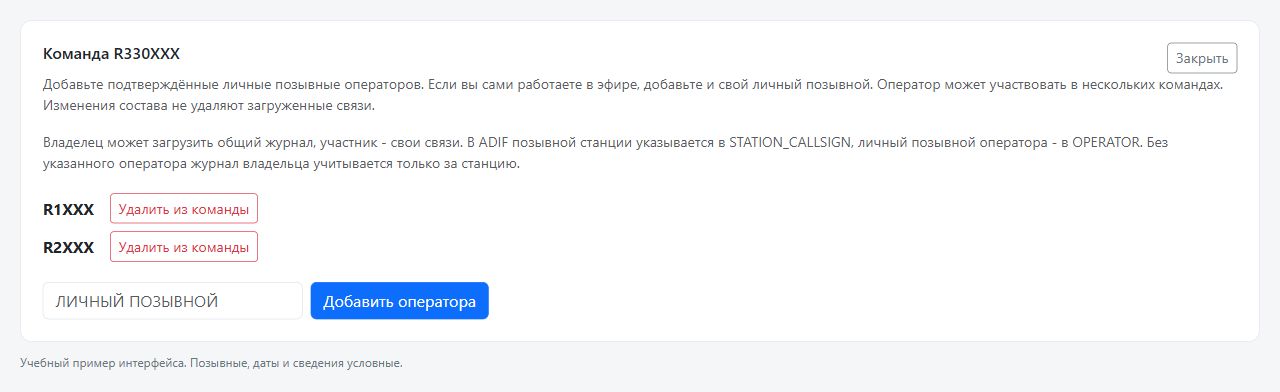
Отдельно выбирать диплом для команды не нужно. Команда относится к позывному станции; дипломные программы учитывают её связи по своим условиям. Один оператор может состоять в нескольких командах. Организационные ограничения конкретного мероприятия участники соблюдают самостоятельно.
Изменение состава
Чтобы исключить участника, нажмите «Удалить из команды» рядом с его позывным. Он потеряет возможность передавать новые связи от этой станции как участник команды. Уже принятые журналы и сохранённое авторство связей остаются. При необходимости оператора можно добавить снова.
Автоматические приглашения и письма при добавлении не отправляются. Сообщите оператору, что он включён в состав и может проверить доступ в своём аккаунте.
6. Что делает оператор после добавления
- Входит на сайт со своим EMail и паролем.
- Открывает «Временные позывные» и проверяет блок «Я в командах»: там должна появиться нужная станция.
- Открывает заново страницу Logger или загрузки ADIF, если она была открыта до добавления в команду.
- Выбирает коллективный позывной станции и свой личный позывной оператора.
Оператору не нужно добавлять коллективный позывной в свой список личных позывных, повторно отправлять документы на станцию или входить под аккаунтом ответственного. Составом управляет владелец станции.
7. Как передавать связи, чтобы сохранялось авторство
В SRR Logger
Откройте SRR Logger. В выборе своего позывного выберите запись коллективной станции с вашим личным оператором, например «R330XXX / оператор R1XXX». Перед первой связью проверьте оба позывных. Если вы работаете от другой станции, переключите её до записи QSO.
Подробности ведения журнала, синхронизации и работы без интернета описаны в руководстве SRR Logger.
В ADIF-файле
Для командной работы важно различать два поля:
| Поле | Что указывать | Пример |
|---|---|---|
STATION_CALLSIGN | Позывной, которым станция работала в эфире | R330XXX |
OPERATOR | Личный позывной фактического оператора | R1XXX |
Фрагмент одной записи ADIF с этими двумя полями выглядит так:
<STATION_CALLSIGN:7>R330XXX <OPERATOR:5>R1XXXЭто только фрагмент, а не готовый файл журнала: в QSO также нужны корреспондент, дата, время, диапазон, вид работы и остальные необходимые сведения.
- Участник загружает свои связи от станции, в команду которой он включён.
- Владелец может загрузить общий журнал с разными операторами. В каждой записи укажите того, кто действительно провёл связь. Площадка разделит файл по станции и оператору.
- Если станция и оператор выбираются вручную в форме загрузки, проверьте оба значения. Для общего файла с разными операторами используйте сведения из ADIF.
- Журналы этих команд и журналы остальных станций загружайте отдельными файлами. Если в командном файле есть оператор без необходимого доступа, сначала исправьте состав команды или файл.
Не указывайте ответственного оператором всех связей только потому, что он загружает файл. Если владелец передал журнал без указания личного оператора, связи учитываются за станцией, но автоматически не приписываются ему как человеку. Для персонального результата фактический оператор должен быть указан.
Через API
Внешняя программа должна передавать позывной станции и личный позывной оператора раздельно: station_callsign и operator либо соответствующие поля ADIF. Участник использует доступ своего аккаунта. Само добавление в команду не требует создания нового аккаунта станции.
Создание команды не означает автоматического выполнения диплома: периоды, перечни станций и другие условия определяются каждой дипломной программой отдельно.
8. Частые вопросы
Кнопки «Команда» нет. Почему?
Проверьте, что открыли аккаунт владельца, коллективный позывной находится во «Временных позывных» и уже подтверждён. Для позывных с существующей командой мероприятия отображается «Команда в разделе мероприятия». Например, команда «Победы» продолжает управляться через раздел Мемориала.
Сайт не даёт добавить оператора.
Проверьте написание именно личного позывного, наличие аккаунта у человека и подтверждение позывного модератором. Для передающей команды нужен личный передающий позывной. Подтверждения одной электронной почты недостаточно. Если позывной определяется неоднозначно, обратитесь в поддержку.
Оператор не видит станцию.
Владелец должен проверить состав команды и указанный личный позывной. Оператору следует убедиться, что он вошёл в нужный аккаунт, затем заново открыть страницу Logger или загрузки ADIF. Проверьте также статус и срок действия коллективного позывного.
Нужно ли добавлять владельца в команду?
Да, если он проводит QSO и должен учитываться как личный оператор. Если он только управляет составом и загружает общий журнал, это не делает его автором чужих связей.
Можно ли работать в нескольких коллективных станциях?
Да. Владелец каждой станции добавляет оператора в свою команду. При работе выбирайте правильную станцию, а в журналах сохраняйте свой личный позывной оператора.
Можно ли использовать одну команду для нескольких дипломов?
Да. Команда не привязана к отдельному диплому. Зачёт её станционного позывного определяется правилами соответствующих программ.
Проверка перед началом работы
- У каждого оператора есть свой аккаунт, подтверждены почта и личный передающий позывной.
- Коллективный позывной добавлен у одного ответственного, подтверждён, его период указан верно.
- В команде перечислены все работающие операторы, включая владельца, если он выходит в эфир.
- В Logger выбраны нужная станция и фактический оператор.
- В ADIF и API станционный и личный позывные передаются раздельно.
Если разобраться не получилось, напишите через форму обратной связи. Укажите коллективный и личный позывные, на каком шаге возникла проблема и текст ошибки. Пароль и ключ API присылать не нужно.