SRR Logger: подробное руководство для первого запуска, работы в эфире и сохранности журнала
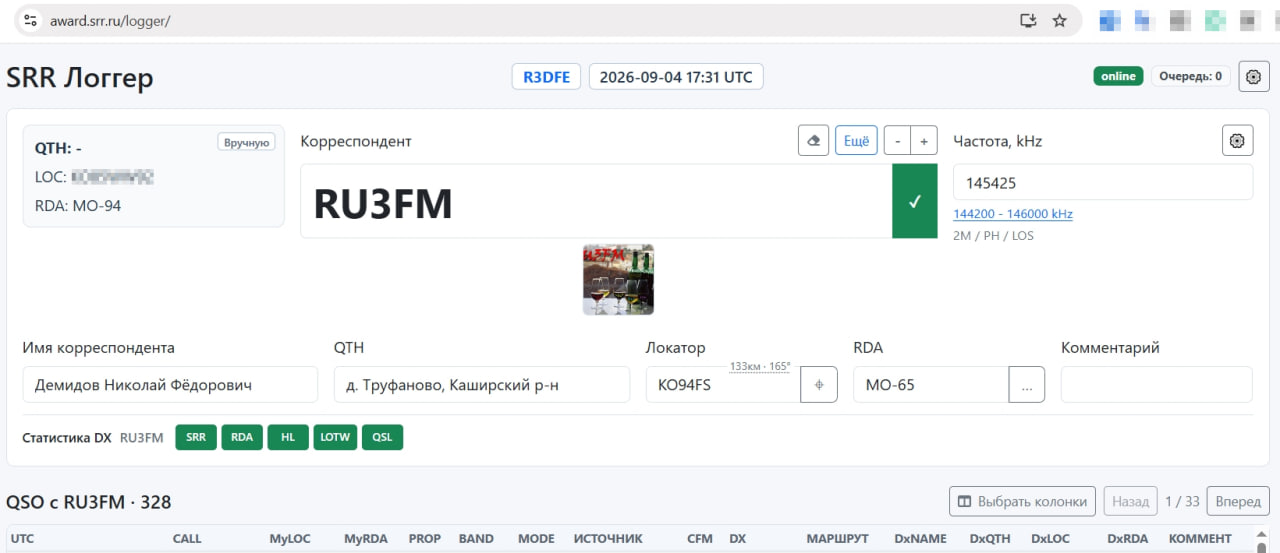
SRR Logger — журнал радиолюбительских связей, который открывается в обычном браузере. Можно работать дома с компьютера, на выезде с телефона, на коллективной станции с ноутбука. Не нужно разбираться в устройстве программы: достаточно войти на сайт, проверить свои параметры и записывать QSO.
Адрес всегда один: открыть SRR Логгер на award.srr.ru. Это руководство поможет начать с минимальных настроек, разобраться в кнопках и спокойно пользоваться журналом даже при неустойчивом интернете.
1. На каких устройствах работает Логгер
Подойдет компьютер, ноутбук, планшет или телефон с современным браузером: Windows, Linux и другие Unix-подобные системы, Android, macOS, iPhone и iPad. Основной способ работы одинаков — открыть адрес Логгера и войти в свою учетную запись СРР. На редких и устаревших системах возможности зависят от браузера, поэтому автономную работу заранее проверьте именно на своем устройстве.
Для удобного первого знакомства на Windows и Linux можно использовать актуальный Chrome или Edge, на Android — Chrome, на устройствах Apple — Safari. Установка отдельной иконки необязательна: обычная вкладка тоже подходит для ведения журнала. Дополнительные функции, например CAT и голосовое распознавание, поддерживаются не всеми браузерами одинаково.
Начальные требования простые: обновленный браузер, свободное место на устройстве, возможность сохранять данные сайтов и интернет для первого входа. Специальный мощный компьютер не нужен. Не используйте приватное окно или режим «инкогнито»: он предназначен для временного посещения сайтов, а не для хранения автономного журнала.
Открывайте Логгер в полноценном браузере, а не во встроенном окошке Telegram или другого мессенджера. Внутри мессенджера могут отсутствовать установка значка, нужные разрешения или надежное повторное открытие без интернета.
2. Первый запуск за несколько шагов
- При включенном интернете войдите в личный кабинет СРР. Если вы впервые на сайте, воспользуйтесь инструкцией по регистрации и подтверждению своего позывного.
- Откройте SRR Логгер в том браузере, которым будете пользоваться дальше. Дождитесь появления своих позывных и справочников.
- В заголовке нажмите свой позывной и проверьте, что выбрана нужная станция и правильная дробь.
- Нажмите дату и время рядом с позывным. Для текущей работы оставьте «Реальное время» включенным.
- В блоке QTH слева задайте свое место работы: локатор и, для работы из России, правильный RDA.
- Нажмите шестеренку рядом с частотой, выберите диапазон и модуляцию. Частоту укажите в килогерцах.
- Откройте общую шестеренку рядом с «Очередь» и задайте понятное название устройства, например «Телефон для выездов».
Перед настоящим выездом откройте уже подготовленный Логгер без сети и убедитесь, что форма и справочники доступны. Затем верните интернет. Не требуется придумывать фиктивное QSO для проверки: достаточно проверить открытие и доступность полей.
Логгер запоминает ваши рабочие параметры на этом устройстве. Не нужно каждый раз заново выбирать тему, размер позывного или домашний локатор. Однако при переходе в другой браузер настройки следует проверить снова.
3. Как сделать значок для быстрого запуска
Значок позволяет открывать журнал так же привычно, как другие программы. Не ищите установочный файл на сторонних сайтах: начинайте с адреса https://award.srr.ru/logger/. Названия команд немного различаются между версиями браузеров.
Android: телефон или планшет
- Откройте Логгер в Chrome при включенном интернете.
- Нажмите меню браузера с тремя точками.
- Выберите «Установить приложение» или «Добавить на главный экран» — доступное название зависит от браузера.
- Подтвердите действие. Если предложено имя, оставьте «SRR Логгер».
- Откройте новый значок, при необходимости войдите на сайт и дождитесь подготовки данных. Проверьте свой позывной и настройки.
Если команды нет, убедитесь, что вы находитесь в Chrome, а не во встроенном браузере мессенджера. Можно продолжать работать в обычной вкладке. Дополнительная помощь: официальная инструкция Chrome для Android.
iPhone и iPad
- Откройте адрес Логгера в Safari.
- Нажмите «Поделиться». В некоторых версиях Safari эта команда находится в меню «Еще».
- Найдите «На экран “Домой”». Если пункта не видно, прокрутите список действий или откройте их редактирование.
- Если предлагается открывать сайт как приложение, включите этот вариант. Нажмите «Добавить».
- Запустите Логгер с экрана «Домой» при включенном интернете и проверьте готовность журнала.
Не предполагайте, что новая иконка уже получила все данные из прежней вкладки: первый запуск через нее тоже проведите онлайн. Подробности для iPhone: как добавить значок сайта на экран «Домой» в Safari.
Windows и Linux: Chrome или Edge
В Chrome откройте Логгер и нажмите значок установки около адресной строки, если он появился. Другой путь — меню браузера, раздел сохранения и отправки страниц, команда «Установить страницу как приложение». После установки значок можно добавить на рабочий стол или в меню приложений. См. установку и создание ярлыков в Chrome.
В Edge найдите в меню раздел приложений и команду установки этого сайта как приложения; в новых версиях раздел может находиться внутри «Дополнительных инструментов». После установки можно закрепить Логгер на панели задач, в «Пуск» или создать ярлык рабочего стола. См. официальную помощь по установке и ярлыкам Edge.
Если ваш браузер не предлагает установку, добавьте страницу в закладки. В Unix-подобных системах расположение значка зависит от рабочего окружения; сама работа в подходящем браузере от наличия ярлыка не зависит.
Mac
В современных версиях Safari откройте Логгер и выберите «Добавить в Dock» в меню «Файл» или через «Поделиться». Задайте имя и подтвердите действие. Если команды нет, используйте закладку или установку через Chrome. См. как запускать сайт из Dock на Mac.
4. Как записать первую связь
Заголовок: станция, время и состояние
Слева находится название SRR Логгера, по центру — выбранный свой позывной и время UTC, справа — состояние соединения, очередь и шестеренка «Опции». Нажатие на позывной открывает выбор своей станции и дроби. Нажатие на время открывает настройку даты и времени.
Реальное время автоматически поддерживает текущие дату и время UTC. Не переводите их вручную на местное время. Для ввода уже проведенной связи снимите галочку и установите нужную дату и время. После такого ввода верните галочку, прежде чем продолжать текущую работу. Правильность часов зависит также от часов вашего устройства.
Диапазон, модуляция и частота
Рядом с заголовком поля «Частота» находится шестеренка. В ее окне выбираются диапазон, модуляция и, для УКВ, тип прохождения. Доступны CW, телефонные SSB/FM/AM и цифровые режимы, например FT8, FT4 и RTTY, согласно текущему справочнику.
Частота вводится в кГц: например, 14250 для 14,250 МГц или 145425 для 145,425 МГц. Под полем есть подсказка участка выбранного диапазона и модуляции. Нажатие на нее подставляет нижнюю границу, но фактическую частоту QSO должен указать оператор. Подсказка не является разрешением работать на любой указанной частоте.
Логгер запоминает последнюю рабочую частоту для сочетания диапазона и модуляции. При возвращении к нему частота подставляется автоматически. Если сохраненной частоты еще нет, Логгер подставляет нижнюю границу подходящего участка частотного плана; перед записью QSO укажите фактическую частоту.
На 2 м, 70 см и более высокочастотных диапазонах тип прохождения обязателен. По умолчанию выбирается LOS, но для тропосферной, метеорной, спутниковой или лунной связи укажите фактический вариант. Для SAT потребуется название спутника. На КВ поле типа прохождения в этой форме не требуется. Подробности: зачем нужен PROP_MODE и как правильно указать прохождение на УКВ.
Позывной и рапорта
- Введите позывной корреспондента в крупное поле DX. Он приводится к верхнему регистру; проверьте цифры и дробь.
- Проверьте рапорт, который вы передали, и рапорт, который приняли. В центральной строке они обозначены sent и rcvd.
- При необходимости заполните имя, QTH, локатор, RDA корреспондента и комментарий.
- Нажмите зеленую кнопку с галочкой рядом с нужным позывным. Это команда записи QSO.
- Убедитесь, что запись появилась в «Журнале». При наличии интернета дождитесь состояния «отправлено».
Для PH рапорт выбирается из двух цифр, для CW — из трех. Для DIGI используется одно число уровня сигнала от +30 до −30. Не оставляйте стандартные значения, если по факту передали или приняли другой рапорт.
Если форма указала ошибку, исправьте выделенное поле. Не считайте связь записанной только потому, что кнопка была нажата: надежная проверка — появление строки журнала.
5. Мой QTH, локатор, RDA и карта
Нажмите блок своего местоположения слева от DX. В окне QTH выбирается источник координат, задаются название места, локатор и RDA. Это ваши собственные данные, а не место корреспондента. Проверьте их перед началом каждого выезда.
- Вручную. Подходит для дома или постоянной точки активации. Введите локатор либо нажмите «Выбрать» и укажите место на карте.
- GPS. Разрешите браузеру доступ к местоположению. Локатор определяется по полученным координатам. На компьютере точность может быть хуже, чем на телефоне; контролируйте показанное место.
- QTHNow. Получение позиции через соответствующую возможность tnxqso. Требуется заранее настроенная привязка к tnxqso в личном кабинете и доступ к этой позиции. Для первого запуска этот вариант не нужен.
Локатор можно задавать шестизначным или восьмизначным. На карте доступны поддерживаемые слои локаций, в том числе RDA, REG и ROBINZON. Для открытия и загрузки карты нужен интернет. Если вы заранее знаете локатор, его можно указать без карты.
Поле RDA допускает до четырех районов. Введите корректные коды через пробел либо нажмите «Выбрать», найдите район в списке и нажмите +, чтобы добавить его в поле. Один лишь выбор пункта списка не добавляет район. «Сброс» очищает набор. Не выбирайте соседние районы «на всякий случай»: заявляйте только действительно применимые локации.
При переезде на новую точку измените собственные RDA и локатор до следующего QSO. При GPS автоматически определенная позиция не освобождает от проверки районов. Чужая ошибка в границе на карте также не является основанием заявлять неверную локацию.
Ниже рассмотрены отдельные галочки публикации позиции в tnxqso и APRS. Их включение не требуется для записи QSO. Сам ввод своего локатора не означает согласия на все внешние способы публикации позиции.
6. Корреспондент, подсказки, фотографии и история
Кнопки − и + около поля DX уменьшают и увеличивают шрифт позывного. Это удобно на телефоне или когда экран стоит далеко. Кнопка очистки убирает ввод из поля, но не удаляет уже записанные связи.
«Ещё» добавляет отдельное поле корреспондента — всего до пяти. У каждого поля есть собственная кнопка записи. При переходе между полями переключаются относящиеся к выбранному DX сведения и черновики подробностей. Это помогает при последовательной работе с несколькими вызывающими станциями. Не нажимайте галочку у неактуального позывного: запись относится именно к выбранному полю.
Подсказки позывных помогают выбрать знакомого корреспондента, в том числе из ранее записанных связей. Это подсказка, а не автоматическое подтверждение услышанного: неполный или похожий позывной проверяйте на слух.
Имя, QTH, локатор, RDA и комментарий
Строка подробностей находится под основной формой. Известные сведения могут подставляться из истории и дополняться справочной информацией. Проверьте их, особенно у мобильной станции: прошлый QTH не обязательно совпадает с сегодняшним. Слева и в подробностях не перепутайте свой локатор и локатор DX.
Кнопка около локатора корреспондента открывает выбор на карте. Около его RDA находится кнопка выбора районов; после выбора примените изменения. При известных двух локаторах показываются расстояние и азимут, а нажатие на маршрут открывает карту связи. Расчет по квадратам дает ориентир, а не точные координаты антенн.
Информация из QRZ
После паузы во вводе позывного при наличии интернета запрашиваются доступные справочные данные. Под DX видно состояние обращения, затем имя и местонахождение; фотографии показываются рядом с этим блоком. Нажмите фотографию для просмотра в отдельном окне и используйте стрелки для других снимков. В окне подробностей предусмотрены данные QRZ.ru и QRZ.com, если они доступны.
Для доступа к справочникам проверьте соответствующие привязки в личном кабинете. Доступ зависит от учетных данных и правил внешнего сервиса. Отсутствие ответа QRZ не мешает записать QSO: информацию можно ввести вручную. Профиль справочника описывает владельца позывного и не гарантирует место его сегодняшней выездной работы.
«Статистика DX» и «Проведенные QSO»
Индикаторы SRR, RDA, HL, LOTW и QSL показывают наличие сведений о корреспонденте в поддерживаемых источниках. Для SRR различаются регистрация и наличие загруженных связей; остальные индикаторы относятся к найденным подтверждениям источника. Это не подтверждение только что проведенной вашей связи. Уточняйте смысл по подсказке индикатора.
Блок предыдущих QSO позволяет увидеть историю с выбранным корреспондентом, включая данные основного журнала площадки и Логгера. Есть страницы, источник и CFM. Зеленая галочка CFM означает подтверждение конкретной строки. Серые строки помогают заметить возможные повторы из разных источников; они не исчезают из базы из-за такого оформления.
Через «Выбрать колонки» можно оставить нужные поля, изменить порядок и выбрать доступные стили. Блок истории прокручивается; на компьютере его высоту можно увеличить за нижнюю границу. Эти настройки не изменяют сведения самих QSO.
7. Журнал: просмотр, исправления и удаление
В блоке «Журнал» появляются записанные связи, их статусы отправки и подтверждения. Количество строк на странице выбирается из 10, 20, 50 и 100; стрелки переключают страницы. «Выбрать колонки» отдельно настраивает именно журнал, а не историю одного DX.
Число секунд около счетчика QSO показывает время до очередной автоматической синхронизации. Нажатие на число запускает ее сразу. Наличие сети не равно успешной передаче: окончательный ориентир — результат отправки каждой строки.
| Статус | Что он означает | Что делать |
|---|---|---|
| очередь | Запись сохранена на устройстве и ожидает передачи. | Продолжайте работу; при восстановлении интернета откройте Логгер и дождитесь отправки. |
| отправка | Идет обмен с сервером. | Дождитесь результата. Не удаляйте запись для «ускорения» передачи. |
| отправлено | Сервер подтвердил успешную обработку записи. | QSO уже имеет серверную копию. CFM проверяется отдельно. |
| ошибка | Один из этапов синхронизации не завершился успешно. | Нажмите метку, чтобы прочитать причину, исправьте ее и повторите синхронизацию. |
Нажатие на строку открывает подробности связи, включая устройство и доступные сведения об отправке. Кнопка с карандашом раскрывает редактор непосредственно под выбранной строкой журнала. Текущая карточка QSO при этом не меняется. Исправьте поля и сохраните изменения; «Отмена» или Esc закрывает редактор без сохранения.
Кнопка удаления требует подтверждения. Удаление — это изменение журнала, а не скрытие строки: после синхронизации оно отражается на сервере и других устройствах той же учетной записи. Не используйте его вместо очистки экранного списка.
В журнале также показываются недавние доступные серверные связи из ADIF/API и Логгера — ограниченная выборка за последние 30 дней, до 200 записей. Такие внешние строки предназначены для просмотра, а не редактирования этой кнопкой. Полная история находится в разделе «Журнал» личного кабинета.
«Отправлено» и CFM — разные статусы. Первое говорит о доставке записи на сервер, второе — о подтверждении связи. Как QSO получает подтверждение и дипломный зачет, объясняет руководство по автоматической сверке CFM и источникам подтверждений.
8. Горячие клавиши
Горячие клавиши рассчитаны прежде всего на компьютер или аппаратную клавиатуру планшета и телефона. В Chrome и Edge на Android обычные клавиши внешней клавиатуры работают без касания экрана; отдельные системные сочетания Android или браузер всё же может перехватить. Полный список можно открыть значком вопроса в заголовке окна «Опции» или сочетанием Alt + H. Сочетания с Alt определяются по физической клавише, поэтому не зависят от русской или английской раскладки.
QSO и основные окна
| Клавиши | Действие |
|---|---|
| Enter | Из поля позывного записать обычное QSO. В контесте, SWL и CW ESM выполняется текущий этап: переход к следующему обязательному полю, передача или сохранение. |
| Пробел | Из поля позывного перейти к принятому рапорту, номеру корреспондента или OP2. Если такого поля нет или рапорт скрыт, перейти к частоте. Пробел внутри остальных полей вводится как обычно. |
| ↑ | В пустом поле позывного открыть последнее доступное QSO во встроенном редакторе журнала. Текущая карточка не заменяется данными старой связи. |
| Ctrl + Enter | Сохранить текущее QSO из любого поля. Во встроенном редакторе журнала сохраняет изменения строки. |
| Ctrl + F | Открыть поиск журнала по собственному позывному или позывному корреспондента. Поиск выполняется по уже загруженным данным и доступен без сети. |
| Esc | Остановить CW, закрыть открытое окно, отменить редактирование или очистить текущую карточку QSO. Более узкое действие всегда выполняется первым. |
| Alt + C | Перейти в поле позывного текущего корреспондента. |
| Alt + F | Перейти в поле частоты. |
| Alt + B | Открыть «Диапазон и модуляция». |
| Alt + Q | Открыть настройки QTH. |
| Alt + S | Открыть отправку спота. |
| Alt + N | Начать новое QSO: очистить корреспондента и сведения о нем, сохранив свой QTH, диапазон, модуляцию и частоту. |
| Alt + E | Найти последнее редактируемое QSO, перейти к нужной странице журнала и раскрыть встроенный редактор. Текущая карточка QSO не изменяется. |
| Alt + X | Открыть экспорт ADIF. |
| Alt + O | Открыть «Опции». |
| Alt + H | Показать краткую справку по горячим клавишам. |
| Alt + V | Начать или остановить голосовой ввод, если он включен в опциях. |
| Alt + T | Вернуть режим реального времени и установить текущее время UTC. |
Команды в поле позывного
Для быстрой смены рабочих параметров введите в поле позывного точное название диапазона или модуляции и нажмите Enter. Например: 20M, 40M, 2M, 70CM, SSB, CW, FM, FT8 или RTTY. Регистр букв неважен. Логгер применит только значение, существующее в его текущих справочниках, очистит поле позывного и оставит фокус в нем. При смене диапазона или модуляции восстанавливается сохраненная для этого сочетания частота, а при первом выборе подставляется нижняя граница подходящего участка частотного плана. Управление CAT продолжает подчиняться выбранным настройкам CAT.
Команда распознается только целиком после Enter. Она не создает QSO и не отправляет спот. Если введенный текст не совпадает с диапазоном или модуляцией, он обрабатывается как обычный позывной.
Управление журналом
Следующие клавиши работают только тогда, когда фокус находится на строке журнала. Они не перехватывают стрелки, пробел или удаление во время обычного ввода текста.
| Клавиши | Действие |
|---|---|
| ↑ / ↓ | Перейти к предыдущей или следующей строке. |
| Home / End | Перейти к первой или последней строке текущей страницы. |
| PageUp / PageDown | Переключить страницу журнала. |
| Enter | Раскрыть или свернуть подробности QSO. |
| Пробел | Отметить строку или снять отметку. |
| Ctrl + A | Отметить доступные для изменения строки текущей страницы; повторное нажатие снимает отметки. |
| E | Открыть встроенный редактор выбранной строки. |
| Delete | Удалить текущую строку или отмеченные QSO после подтверждения. |
| Esc | Закрыть редактор без сохранения или снять отметки. |
Поле «Поиск по позывному» находится над журналом. Поиск учитывает собственный позывной и DX, не зависит от регистра и допускает часть позывного. Enter в поиске переводит фокус на первую найденную строку, Esc очищает запрос.
CW сохраняет собственные команды: F1-F12 передают макросы, Ctrl + F1 управляет Auto CQ, Ctrl + M включает ESM. Общие горячие клавиши не заменяют эти команды.
9. Все пункты окна «Опции»
Окно открывается общей шестеренкой в правой части заголовка. Параметры интерфейса запоминаются на текущем устройстве. Настраивайте Логгер под себя: скрытые вспомогательные блоки не означают удаление данных журнала.
Режим
- QSO — обычная запись проведенных вами связей. Для охотника и активатора это основной режим.
- SPOT — сообщение об услышанной станции. Кнопка у DX отправляет спот; это не запись вашей проведенной связи.
- SWL — наблюдение связи двух станций. Заполните OP1 и OP2, затем сохраните наблюдение кнопкой у второго оператора. Это наблюдение, а не QSO от вашего собственного позывного.
При отсутствии сети записи SPOT/SWL также ожидают передачи, но актуальность спота зависит от времени его поступления. Перед записью настоящего QSO всегда проверяйте выбранный режим.
Тема и название устройства
Светлая, темная и серая темы меняют только оформление. Выберите удобную для освещения. Название устройства передается вместе с QSO и помогает понять, где оно было записано. Используйте разные понятные имена для рабочего компьютера и выездного телефона. Оно не заменяет позывной оператора.
Блок «Показывать»
| Пункт | Назначение |
|---|---|
| Рапорт | Выбор переданного и принятого рапортов. Для первого знакомства лучше оставить видимым. |
| Подробности QSO | Имя, QTH, локатор, RDA корреспондента и комментарий. |
| Статистика DX | Индикаторы сведений о корреспонденте в источниках подтверждений. |
| Проведенные QSO | История связей с текущим корреспондентом. |
| Информация из QRZ | Справочные данные и фотографии. |
| Локация | Блок собственного места работы. |
| Частота | Блок частоты и быстрого доступа к диапазону и модуляции. |
| Журнал | Список записей и статусы их передачи. |
| Подсказка позывных | Предложения при вводе DX. |
| Голосовой ввод | Кнопка микрофона и настройки распознавания. |
| Клавиатура DX | Специальная экранная клавиатура для позывных. |
| Полный экран | Полноэкранный вариант работы специальной клавиатуры DX, если поддерживается браузером. |
Отключение справочных блоков сокращает лишние обращения за их данными. Скрытие рапорта, локации или частоты не отменяет важность правильных значений: настройте их до скрытия и проверяйте при смене условий работы. Новичкам рекомендуем не скрывать журнал и частоту.
CAT
CAT связывает Логгер с совместимым трансивером: можно получать частоту, по желанию получать модуляцию и разрешить ее установку. В опциях есть поиск модели, выбор устройств и диагностика; около частоты — быстрые команды подключения и установки частоты. Для ручной записи CAT не требуется.
Не повторяем здесь особенности портов, скоростей и моделей: используйте пошаговую инструкцию подключения трансивера к SRR Логгеру через CAT, включая диагностику. Возможность обычного ведения журнала на телефоне не означает поддержку CAT этим телефоном.
Служебные кнопки
- Синхронизировать — немедленно передать ожидающие записи и получить доступные изменения. Нужен интернет.
- Обновить справочники — получить актуальные списки и сведения о ваших доступах. Полезно после добавления позывного, вступления в команду или настройки внешнего сервиса. Выполняется онлайн.
- Очистить отправленные — убрать с этого устройства локальные записи Логгера со статусом «отправлено». Серверный журнал этой кнопкой не удаляется. Не нажимайте ее без необходимости: полный старый журнал не обязан автоматически загрузиться обратно на устройство.
- Проверить обновления — поиск новой версии. Номер текущей версии отображается здесь же; сообщайте его при обращении за помощью.
Когда предлагается обновление, используйте «Обновить» или «Перезапустить» в спокойный момент, а «Позже» — чтобы продолжить текущую работу. Обычное обновление программы не является командой удаления QSO. Перед ним все равно разумно завершить ввод текущей связи и проверить отправку.
«Защищённые QTH», tnxqso и голосовые словари подробнее разобраны в следующих разделах.
10. Специальная клавиатура и голосовой ввод
Клавиатура DX работает при горизонтальном (landscape) повороте устройства. Включите ее в опциях и поверните телефон или планшет горизонтально. Она используется для ввода позывного, удаления символов, очистки и записи связи. В ее области есть быстрый переход к частоте и параметрам диапазона. «Полный экран» относится к этому варианту ввода, а не меняет состав журнала.
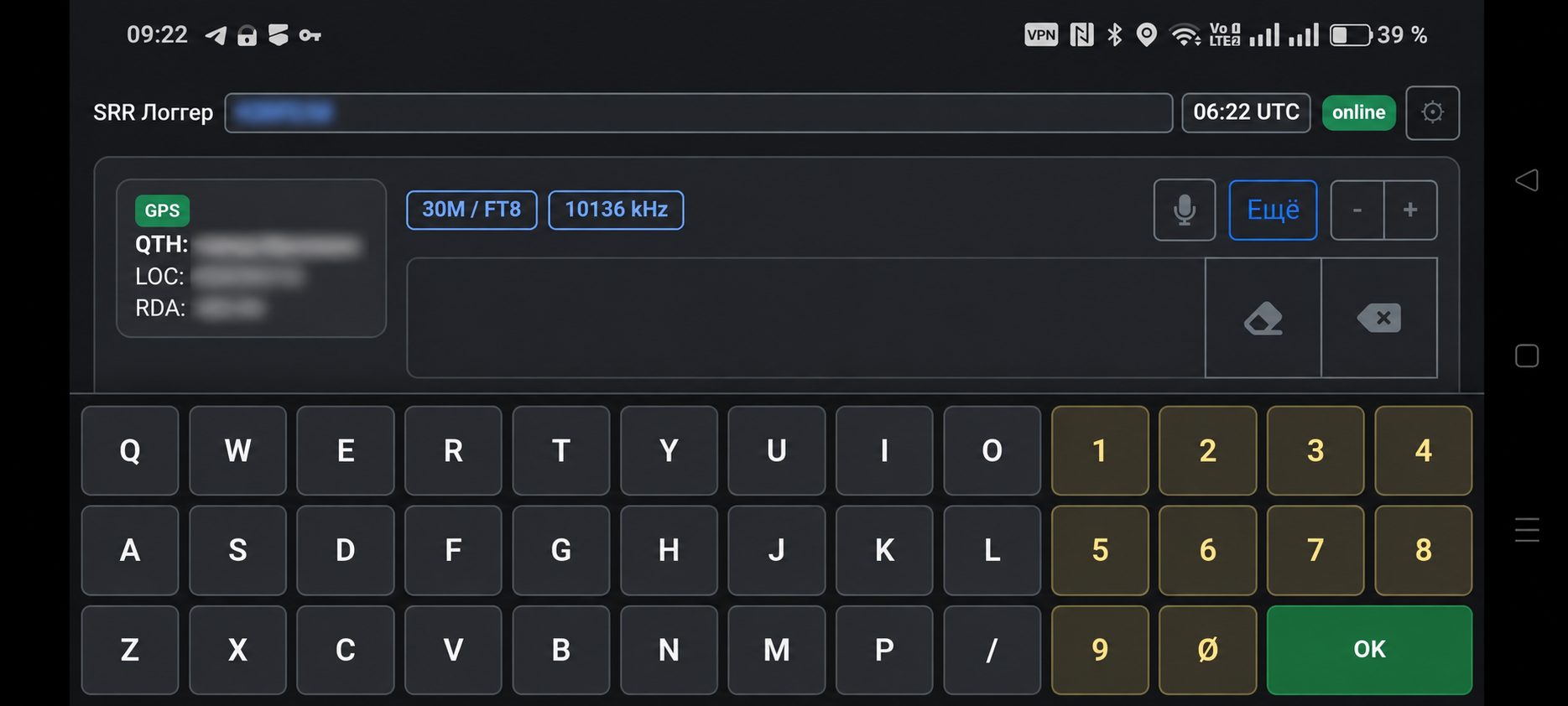
Голосовой ввод включается в опциях. После включения появляется кнопка микрофона у корреспондента. При первом обращении браузер попросит разрешение использовать микрофон. Укажите язык распознавания и подходящий словарь. На первом этапе оставьте обычный ручной ввод основным способом, пока не убедитесь в качестве распознавания.
Словарь сопоставляет произнесенные слова с буквами, цифрами и командами. Через шестеренку словарей доступны выбор, создание, копия, импорт, экспорт, удаление и добавление правил. Системный словарь при необходимости скопируйте и редактируйте свою копию. Экспорт словаря сохраняет его настройки, но не является экспортом QSO.
Команды словаря могут включать очистку, фиксацию ввода и подтверждение записи. «Тестовый режим» показывает подсказку с распознанной фразой и найденными правилами словаря. В текущей версии это дополнительное отображение результата, а не запрет записи QSO: команды продолжат выполняться. При знакомстве не произносите команды фиксации и записи, чтобы случайно не сохранить тренировочный ввод. Перед настоящей записью убедитесь, что позывной и остальные параметры распознаны правильно.
Распознавание зависит от браузера, разрешений, окружающего шума и иногда от подключения к сети. Не рассчитывайте на голосовой ввод как на гарантированно автономный способ: ручная запись остается доступной независимо от справочного распознавания.
11. tnxqso, APRS и защита своей позиции
Передача QSO в tnxqso
В личном кабинете сначала настройте привязку к tnxqso.com: укажите доступ и дождитесь проверки. Затем в «Опциях» Логгера включите галочку tnxqso.com. Без настроенной привязки галочка недоступна. Если внешний журнал вам не нужен, оставьте ее выключенной: для записи и зачета на площадке СРР этот сервис не обязателен.
Отправка выполняется при синхронизации. Ошибка внешнего сервиса может оставить метку «ошибка», хотя QSO уже принято сервером СРР. Прочитайте текст ошибки и проверьте связь в личном кабинете — не записывайте ее повторно только из-за этой метки. Редактирование и удаление ранее переданной связи также требуют успешного обмена с внешним сервисом.
Публикация позиции
В окне собственного QTH отдельно включается «Отправлять позицию на tnxqso». Для источника QTHNow эта команда не предлагается как повторная отправка уже получаемой оттуда позиции. Другая независимая галочка — «Отправлять позицию на APRS».
Для APRS можно выбрать суффикс станции и значок, например автомобиль, пешеход или палатку. Вместе с позицией могут публиковаться сведения о текущей частоте, диапазоне, модуляции и прохождении. Включайте это осознанно: ваша позиция становится видимой во внешнем сервисе.
Логгер не заменяет отдельный постоянно работающий трекер. Не рассчитывайте на непрерывную передачу позиции при закрытом окне, выключенном телефоне или ограничении работы браузера системой. Старые неподтвержденные координаты не следует принимать за свежую текущую позицию.
«Защищённые QTH»
Эта опция помогает не публиковать точную позицию возле дома или другого выбранного места. Откройте «Защищённые QTH», задайте название, широту, долготу и радиус в метрах. «Взять текущие» подставляет имеющиеся координаты; проверьте их перед сохранением. Можно добавлять зоны, редактировать и удалять их.
Внутри зоны Логгер блокирует собственную публикацию позиции в APRS и tnxqso. Это не скрытие всех сведений о ваших QSO и не настройка приватности сторонней программы. Если координаты публикует другое приложение или вы включили локатор в публичную активность, эта зона не удаляет такие сведения. Для первого запуска публикацию позиции можно вообще не включать.
12. Работа коллективными и делегированными позывными
Выбор своей станции учитывает ваши подтвержденные позывные, доступные командные станции и разрешенную работу за другого владельца. Нельзя просто вписать произвольный коллективный позывной вместо своего: сначала нужен правильно оформленный доступ на площадке.
- Войдите под своей личной учетной записью. Для мемориальной станции убедитесь, что вы включены в нужную команду, для делегированной работы — что владелец выдал необходимые права.
- При наличии интернета обновите справочники Логгера.
- Нажмите позывной в заголовке и выберите вариант нужной станции с правильным оператором. Проверьте дробь.
- Укажите фактическое место работы станции, диапазон, модуляцию и время.
- После записи и отправки проверьте в подробностях свой позывной станции и оператора.
Позывной станции и личный позывной оператора — разные сведения. Например, общий командный результат не должен оформляться как работа личной станции только потому, что оператор вошел под своим аккаунтом. Название устройства тоже не заменяет указание оператора.
Перед выездом каждый оператор должен подготовить свой браузер онлайн. Не передавайте всем один личный пароль ради удобства. Наличие общего позывного не означает, что все локальные очереди разных учетных записей уже стали одним экранным журналом: смотрите доступную историю станции и серверные записи, а каждый оператор контролирует отправку со своего устройства.
У временных и мемориальных позывных есть периоды действия и правила доступности выбора. Если нужного варианта нет, проверьте подтверждение позывных, состав команды и права, затем обновите справочники. Подробности участия в мемориале: руководство по командам и работе на площадке Мемориала «Победа».
13. Рекомендованные минимальные настройки
Для начала достаточно режима QSO, правильных позывных, текущего времени UTC, диапазона, модуляции, частоты и рапортов. Внешние сервисы, CAT и голосовой ввод подключайте позже — они не являются условием сохранения журнала.
| Сценарий | Обязательно проверить | Что удобно оставить на экране | Что можно не включать сначала |
|---|---|---|---|
| Охотник | Личный позывной, реальное время, свой локатор, диапазон/режим, фактические рапорта. | Рапорт, частота, журнал, история QSO; подсказки позывных по желанию. | Публикацию позиции, tnxqso, CAT и голосовой ввод. QRZ и статистика DX — по необходимости. |
| Активатор на постоянной точке | Правильную дробь, локатор и RDA точки; изменение локации до начала работы с нового места. | Локация, частота, рапорт, журнал; несколько DX-полей при большом числе вызывающих. | Голосовой ввод и справочные фотографии, если отвлекают. GPS не обязателен при точно заданной ручной позиции. |
| Мобильный активатор | Подготовку без сети, заряд, GPS-разрешение и качество позиции; правильность RDA при перемещении. | Локация, частота и статусы журнала. Не скрывайте признаки ошибки. | Внешнюю публикацию маршрута, пока не поняли ее правила и настройки защищенных зон. |
| Стационарная работа дома | Постоянный свой QTH и правильное время. | Обычную форму, историю DX и журнал. CAT можно добавить после освоения ручной записи. | GPS, публикацию позиции и дополнительные DX-поля, если они не нужны. |
| Коллективная станция | Доступ к станции и выбранного оператора на каждом рабочем месте; отдельные названия устройств. | Позывной в заголовке, частоту, локацию и журнал. | Общий вход одним паролем. Внешние интеграции включайте только после согласования с владельцем. |
Активатору полезно заранее создать публичную активность: подходящие QSO после поступления на сервер будут видны охотникам без повторного создания страницы. Это отдельная настройка, а не галочка Логгера. См. как задать фильтры своей активности и как наполнять активность QSO во время выезда через SRR Логгер.
Не выключайте реальные рапорта ради скорости и не заявляйте дополнительные RDA ради красивой статистики. Простая форма должна оставаться точным журналом.
14. Контестный режим и номера обмена
Контестный режим помогает вести связи отдельного соревнования, передавать порядковые или постоянные номера и проверять повторы. Он работает в режиме QSO. Очки и множители автоматически не рассчитываются: параметры обмена и правило повторов задайте по положению соревнования.
Как начать
- В общих "Опциях" включите "Контест функциональность". В появившейся панели откройте шестеренку настроек контестов.
- Нажмите "Новый контест", задайте название, проверьте свой позывной и дробь. При необходимости укажите начало и окончание в UTC.
- Выберите тип поля "Номер TX": порядковый номер, постоянный обмен (например, район) или ручной ввод для каждой связи. Для порядкового номера задайте следующий номер и минимальное количество цифр: например, 1 при трех цифрах будет передаваться как 001.
- Укажите RST по умолчанию и правило повторов: позывной с учетом диапазона и вида работы, только диапазона, за весь контест либо без проверки. Сохраните настройки и проверьте выбранный контест в панели.
Запись связей
Номер TX - ваш передаваемый обмен, Номер RX - принятый обмен корреспондента. Это отдельные поля, они не заменяют RST. Введите DX, проверьте рапорты, заполните Номер RX и сохраните QSO. Порядковый Номер TX увеличивается после успешной записи связи, а не после передачи CW-макроса. Кнопки "+" и "−" позволяют вручную изменить следующий номер с подтверждением.
В контесте можно просматривать свои связи, а переключателем "Все QSO" - весь местный журнал. В журнале личного кабинета выберите конкретный контест в фильтре: появятся колонки "Номер TX" и "Номер RX". При выборе "Все QSO" или обычных связей эти колонки скрыты.
Для возврата к обычной работе выберите соответствующий пункт в списке. Команда "Завершить контест" сохраняет связи и убирает участие из активных; позже его можно возобновить через настройки.
Соревнования с турами
В настройках контеста выберите "Равные последовательные туры", задайте начало UTC, длительность одного тура и количество. Например, 12 туров по 10 минут с началом в 18:00 UTC закончатся в 20:00 UTC. Окончание рассчитывается автоматически. Для соревнования без туров оставьте "Без туров".
В поле "Повторы между турами" выберите "Разрешать повторные QSO в новом туре", если это допускает положение соревнования. Тогда выбранное правило повторов применяется отдельно внутри каждого тура: с новым туром с той же станцией можно работать снова. При варианте "Проверять за весь контест" смена тура не разрешает повтор. Номер TX продолжает увеличиваться и с новым туром не обнуляется.
В панели отображаются текущий тур и время до его окончания, например "Тур 3 из 12 · осталось 04:27". До старта показывается обратный отсчет до начала, после последнего тура - "Контест завершён". Таймер использует текущие часы устройства; после возвращения во вкладку он пересчитывается по UTC.
Тур связи определяется по времени самого QSO, в том числе при вводе задним числом. Связь ровно на границе относится к следующему туру: при старте 18:00 и длительности 10 минут время 18:10:00 означает второй тур. При записи вне периода контеста выводится предупреждение. Если изменить расписание или правила после появления связей, логгер запросит подтверждение: проверка туров и повторов будет использовать новые настройки, а переданные номера сохранятся. Настройки туров включаются в резервную копию контестов.
Поле "Код Cabrillo (CONTEST)" сохраняется вместе с настройками и автоматически подставляется при экспорте. Введите код из положения: до 32 латинских букв, цифр или дефисов. Произвольное название для списка контестов задается отдельно; даты и номера туров в заголовок CONTEST не добавляются. Перед скачиванием код можно уточнить в окне экспорта.
Отчет и резервная копия
В настройках нажмите "Экспорт Cabrillo". Укажите код CONTEST и категории именно по положению соревнования, проверьте предпросмотр и скачайте файл .log. Код CONTEST - не произвольное название вашего контеста. В экспорт входят местные QSO выбранного контеста, включая повторы и еще не отправленные на сервер связи; номера и рапорты остаются такими, как введены. Файл нужно самостоятельно передать организаторам.
"Резервная копия" сохраняет настройки контестов и относящиеся к ним местные QSO в JSON; "Восстановить" загружает такую копию для той же учетной записи. Счетчик и настройки участия хранятся в браузере. Ведите один контест с одного устройства и в одной рабочей вкладке, а перед переносом сделайте резервную копию. Серверный журнал QSO не заменяет эту копию настроек.
15. CW-макросы, Авто CQ и ESM
CW-макросы передают заранее подготовленный текст телеграфом. В общих "Опциях" включите "CW макросы" и откройте шестеренку панели макросов. Для аппаратных интерфейсов RTS/DTR и WinKeyer выберите вид работы CW. При передаче через звуковую карту выбранный в Логгере вид работы может быть любым. В окне есть вкладки "Настройка интерфейса", "Макросы" и "Справка" со схемой подключения.
Подключение и звук
- RTS / DTR: выберите отдельный COM-порт или порт CAT, линии KEY/PTT, активный уровень и задержки. При общем порту сначала подключите CAT. Для подключения к KEY нужен подходящий ключевой интерфейс; обычный RS-232 нельзя подключать прямо к гнезду ключа.
- WinKeyer: используйте отдельный COM-порт аппаратного ключа.
- "Использовать звуковую карту": выберите выходное устройство, левый, правый или оба канала, частоту тона и громкость. CW будет передаваться звуком вместо COM; KEY и PTT в этом варианте не переключаются. Проверка выбранных диапазона и модуляции отключена: звуковые макросы, Авто CQ и ESM можно использовать при любом выбранном виде работы. Передачу трансивера включайте отдельно или через VOX. На уровень также влияет системная громкость.
Сохраните настройки и нажмите кнопку "CW" в панели для подключения. Кнопка "Проверить" в настройках запускает реальную передачу пяти CQ; "Сохранить" только сохраняет параметры. Для COM требуется браузер с поддержкой Web Serial. Настройки интерфейса меняются при отключенном CW.
Наборы и скорость
Доступны наборы "Охотник", "Общий вызов", "Активация Simplex", "Активация SPLIT", "Контест Run" и "Контест S&P". Выберите подходящий в панели. Во вкладке "Макросы" можно изменить тексты F1–F12, переименовать набор кнопкой с карандашом, создать "Копию" или удалить ненужный набор. После изменения текстов нажмите "Сохранить". Наборы и настройки сохраняются в этом браузере.
Общая скорость задается полем WPM в панели. Справа от каждого макроса можно указать собственную скорость 5–60 WPM; пустое поле означает общую скорость. Передача запускается экранной кнопкой или F1–F12. Строка состояния показывает передаваемые символы и сообщения. "Стоп / Esc" прекращает передачу. Если браузер перехватывает F11 или F12, используйте экранную кнопку.
Обычная F-клавиша только передает текст: она не записывает QSO и не увеличивает номер. Набор "Контест Run" или "Контест S&P" также не включает сам контест - его нужно отдельно создать и выбрать. Текст UP в наборе SPLIT лишь объявляет разнос; split на трансивере настройте самостоятельно.
Подстановки в тексте
| Подстановка | Что передается |
|---|---|
{MY_CALL} или {MYCALL} | Свой позывной с выбранной дробью. |
{CALL} | Позывной DX; {CALL}? добавляет вопросительный знак. |
{RST_SENT}, {RST_RCVD} | Переданный и принятый рапорты. |
{EXCH_SENT}, {EXCH_RCVD} | Номер TX и Номер RX активного контеста. |
{REPORT} | Передаваемые рапорт и номер контеста через пробел; вне контеста - только рапорт. |
{GD} | GM с 06:00 до 11:59, GE с 12:00 до 21:59, GN в остальное время, по местным часам устройства при запуске макроса. |
{RDA}, {LOCATOR} | Свои RDA и локатор текущего QTH. |
{USER_FIELD}, {COMMENT} | Пользовательский текст набора и комментарий текущего QSO. |
{UP} | Число кГц UP из настроек набора, только для объявления. |
Слитные знаки записываются как <AR>, <SK>, <BT>, <KN> и <AS>. Например, CQ CQ DE {MY_CALL} {MY_CALL} K передает общий вызов с вашим позывным.
Авто CQ и работа клавишей Enter
Авто CQ (Ctrl+F1) повторяет F1 выбранного набора с паузой на прием, заданной в настройках. Поэтому заранее проверьте текст F1. Ввод DX, ручной запуск другого макроса, Esc или открытие настроек останавливают повторение. После записи QSO оно само не возобновляется.
ESM (Enter Sends Message, Ctrl+M) позволяет вести последовательность вызова, обмена и записи клавишей Enter в режиме QSO/CW. Сценарий выбирается в настройках набора:
- Run: при пустом DX Enter передает F1. После ввода позывного первый Enter передает "ESM: рапорт и номер"; в контесте фокус переходит в Номер RX. Следующий Enter проверяет данные, передает "ESM: завершение QSO" и сохраняет связь.
- S&P: первый Enter передает F4 со своим позывным. После ввода DX и принятого номера следующий Enter передает ответный обмен, завершение и сохраняет QSO. Для повторного вызова без перехода к обмену используйте F4.
При ошибке данных или прерванной передаче QSO не записывается. Esc останавливает CW и сбрасывает этап ESM. Тексты ESM редактируются отдельно от F-клавиш. На компьютере Авто CQ и ESM включаются сочетаниями клавиш; на мобильных устройствах доступны также переключатели. Подробные подсказки и схема подключения находятся во вкладке "Справка" окна CW-макросов.
16. Где хранится журнал и как беречь данные
Две последовательные ступени сохранения
На вашем устройстве. После успешной записи в форме QSO сохраняется в рабочем хранилище Логгера в выбранном браузере. Поэтому кратковременный обрыв интернета не мешает записывать связи. При обычном закрытии и повторном открытии данные сохраняются, если вы не удаляли данные сайта и браузер не очистил их.
На сервере СРР. После успешной синхронизации сервер хранит QSO в вашей учетной записи и основном журнале площадки. Такая запись не зависит от наличия старого телефона или от того, сохранился ли ярлык. Для доступа войдите в ту же учетную запись и откройте полный журнал в личном кабинете.
Перезагрузка устройства, обычное обновление программы или закрытие вкладки не являются командой удаления серверных связей. Но обещать, что любым данным вообще ничего не может угрожать, было бы неправильно: важно различать уже отправленное QSO и единственную пока автономную копию.
Когда автономная копия требует внимания
Неотправленная запись еще не может восстановиться с сервера, на который она не поступила. Ее можно потерять при очистке данных award.srr.ru, удалении браузера с его данными, сбросе или поломке устройства; свободное место и правила очистки хранилища браузера тоже имеют значение. Это не повод бояться Логгера, а понятное правило работы с любым автономным журналом.
- Работайте в постоянном, не приватном профиле браузера.
- Не запускайте «очистители», удаляющие данные сайта, пока очередь не отправлена.
- Регулярно возвращайтесь онлайн и проверяйте статус QSO, особенно после длинного выезда.
- До смены телефона или браузера выполните синхронизацию и проверьте записи в личном кабинете.
- Берегите доступ к аккаунту. Общий компьютер не должен давать постороннему возможность редактировать ваш журнал.
Дополнительная копия ADIF
После отправки откройте «Журнал» личного кабинета. Сбросьте фильтры и скачайте ADIF за всю историю либо задайте нужный период и скачайте по фильтрам. Если отмечены отдельные строки, команда скачает выбранные QSO — это не полная копия.
Сохраненный ADIF можно держать отдельно от рабочего телефона, например на компьютере и еще в одном надежном месте. Это привычная переносимая копия журнала. Она не сохраняет оформление экрана и не включает автономные записи, которые еще не отправлены с устройства.
«Очистить отправленные» — не «Удалить QSO». Первая команда убирает уже отправленные локальные записи, оставляя серверную историю. Вторая меняет сам журнал и передает удаление при синхронизации. Если цель — только меньше строк на экране, сначала используйте страницы или скрытие колонок, а не удаление.
17. Без интернета и с нескольких устройств
Для автономной работы сначала подготовьте каждое устройство онлайн: войдите, получите справочники и откройте Логгер тем способом, которым будете пользоваться на выезде. Первый в жизни вход без сети невозможен.
Без интернета можно вручную записывать QSO с подготовленными списками и сохранять их в очередь. Карта, свежая серверная история, справочная информация QRZ, внешний обмен и обновление прав требуют соединения. Ранее полученные сведения могут оставаться доступны, но это не обещание актуальной онлайн-проверки.
Когда связь восстановится, оставьте Логгер открытым и выполните «Синхронизировать» либо дождитесь автоматического обмена. Проверьте строки с ошибками и убедитесь, что ожидающие QSO отправлены. Когда телефон спит или приложение закрыто, не рассчитывайте на точное выполнение обмена в указанную секунду: возобновите работу и проверьте результат.
Телефон и компьютер под одной учетной записью
На нескольких устройствах используйте одну и ту же свою учетную запись. После первоначальной подготовки обмен передает новые записи и изменения, а не каждый раз весь старый журнал. На впервые подключенном устройстве полная история автоматически не загружается; обмен изменениями начинается с его первого успешного подключения. Недавние серверные QSO показываются отдельной ограниченной выборкой.
Если старой связи нет в экранном списке нового устройства, это не означает потерю. Проверьте ее в полном журнале личного кабинета. После очистки отправленных локальных записей действует тот же принцип: серверная история остается, но полный экранный список сам по себе не восстанавливается целиком.
У каждого устройства своя автономная очередь и настройки. Другой компьютер не узнает о неотправленном QSO из телефона до обмена с сервером. Поэтому не переписывайте такие связи вручную на втором устройстве ради «подстраховки»: сначала отправьте первоначальные записи. Одновременное редактирование одной связи на разных устройствах лучше исключить — закончите исправление и синхронизацию на одном.
18. Частые вопросы
Нужно ли скачивать и устанавливать отдельную программу?
Для начала работы откройте адрес Логгера и войдите на сайт. Отдельный установочный файл не нужен. Внешние справочники и сервисы имеют свои правила доступа; они не обязательны для обычной ручной записи QSO.
Не работает кнопка или исчезло привычное поле
Проверьте режим QSO/SPOT/SWL и галочки «Показывать». При отсутствии сети недоступны функции, которым нужны новые серверные данные. В опциях посмотрите версию и при наличии интернета проверьте обновление. Не начинайте с очистки всех данных браузера.
Почему написано «ошибка», а QSO на сайте уже есть?
Нажмите метку ошибки. Причина может относиться к tnxqso или к завершению обмена, а не к сохранению на сервере СРР. Не создавайте копию QSO до выяснения. При обращении за помощью сообщите версию, устройство, браузер, время связи и текст ошибки, но не присылайте пароли.
Можно ли отключить QRZ и лишние таблицы?
Да. В «Опциях» снимите соответствующие галочки. Для компактной работы достаточно основной формы, рапортов и видимого журнала. Скрытый блок не удаляет уже записанные QSO.
Как узнать, что связь уже засчиталась на диплом?
Проверьте CFM и географические сведения, затем статистику конкретного диплома. «Отправлено» не равно «подтверждено». См. проверочный список причин, почему дипломный результат не вырос.
Что сделать перед выездом?
Зарядить устройство, подготовить вход онлайн, проверить свой позывной и дробь, UTC, локатор/RDA, диапазон и режим. Убедиться в повторном открытии без сети. При первой возможности после работы выполнить синхронизацию и проверить серверный журнал.
Полезные материалы
- Регистрация на award.srr.ru и добавление своего позывного.
- Подключение трансивера через CAT: подготовка, выбор модели и диагностика.
- Правильное указание типа прохождения для УКВ QSO.
- Создание и публикация активности: описание, фильтры, фотографии и статистика.
- Как работают подтверждения и зачет на дипломы СРР.
- Полный журнал в личном кабинете: поиск связей и скачивание ADIF.